People och HR

Skapa en anställd i Flowtly

Lägg till kollegor, tilldela behörigheter och aktivera avtal så de kan börja jobba direkt.

Tid
10 minuter
Nivå
Nybörjare
Gör dessa guider först
Flowtly Employees‑modul med Add employee‑dialog

Innan du börjar

Varje anställd behöver en Flowtly‑profil innan de kan logga tid eller få uppgifter. Guiden täcker hela flödet från kontaktdata till aktiverat avtal.

Du skapar posten, skickar inbjudan, följer aktiveringslänken och slutför anställningsavtalet så användaren hamnar i Active.

Steg för steg

Slutför flödet

7 steg
Steg 1

Lägg till posten

Öppna Employees, klicka "Add employee" och fyll i förnamn, efternamn, Flowtly‑mejl, valfri kontaktmejl och telefon. Spara när knappen är aktiv.

Tips & råd
  • Använd företagsmejl för inloggning och kontaktmejl för personlig kommunikation.
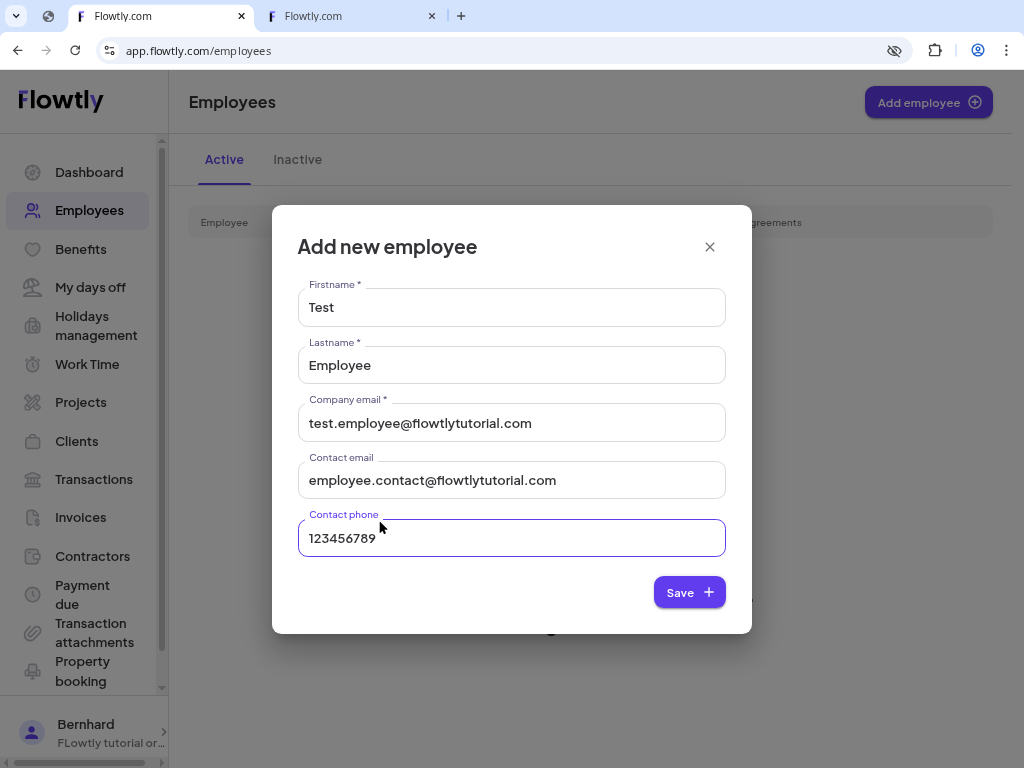
Add employee‑modal med fält för namn, e‑post och telefon
Steg 2

Tilldela behörigheter

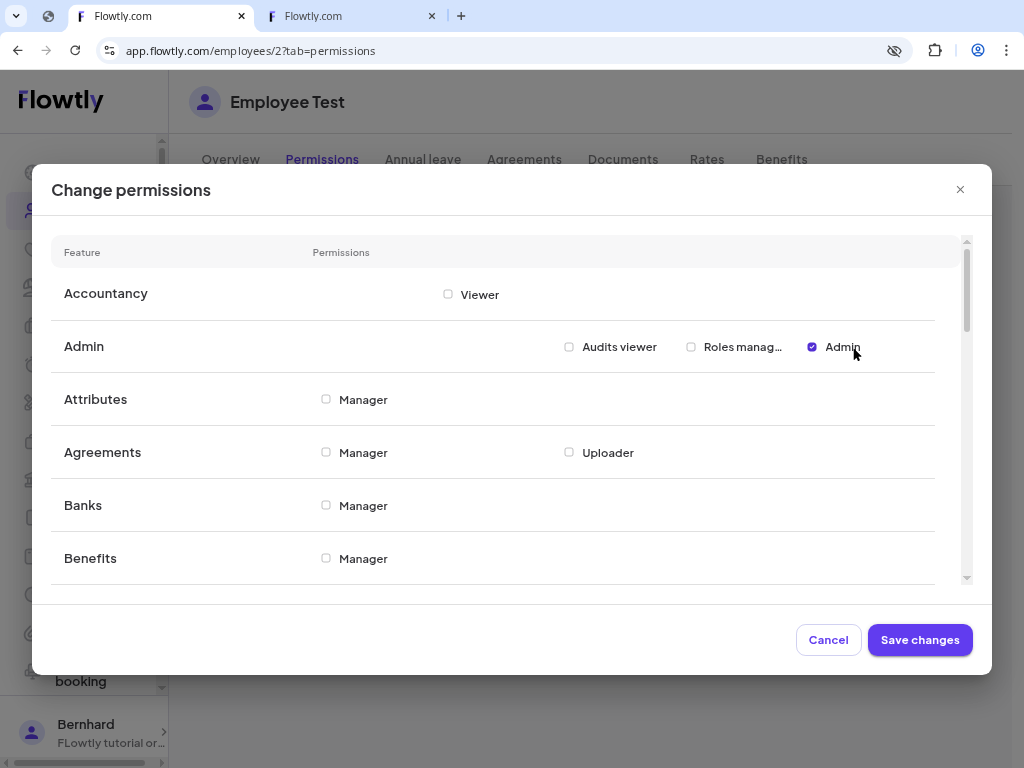
Efter sparning, gå till fliken Permissions, klicka Edit, välj rätt nivå (t.ex. Admin) och spara.

Tips & råd
  • Ge Admin bara till de som hanterar inställningar eller fakturering.
Permissions‑flik med rollval
Steg 3

Skicka inbjudan

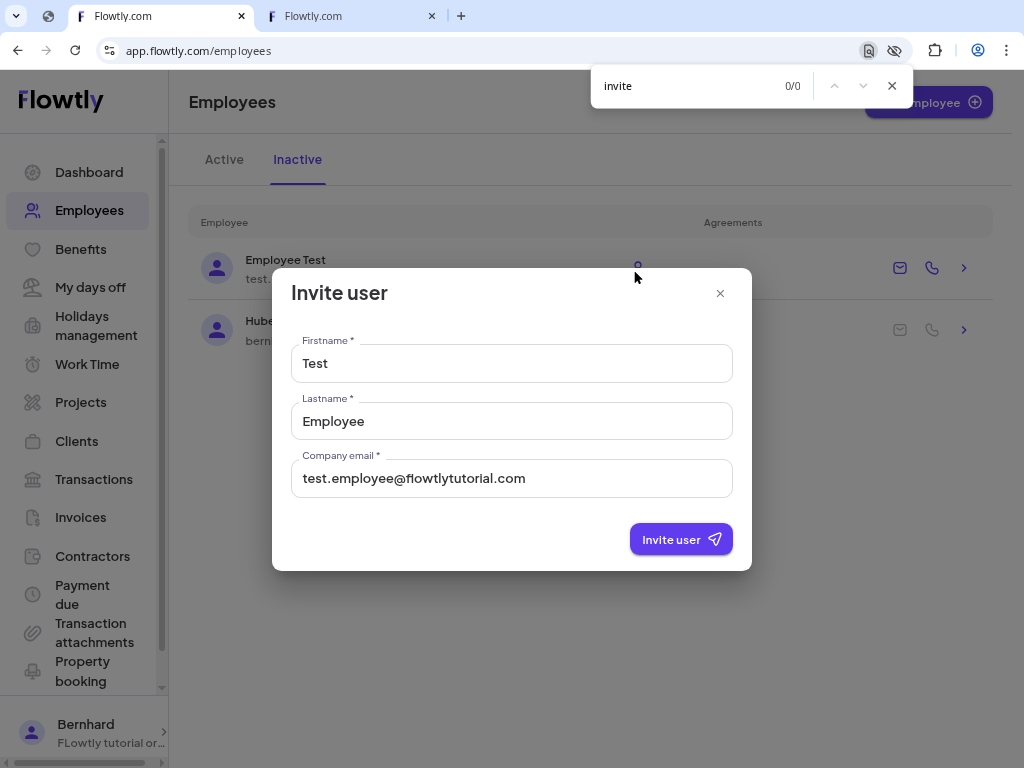
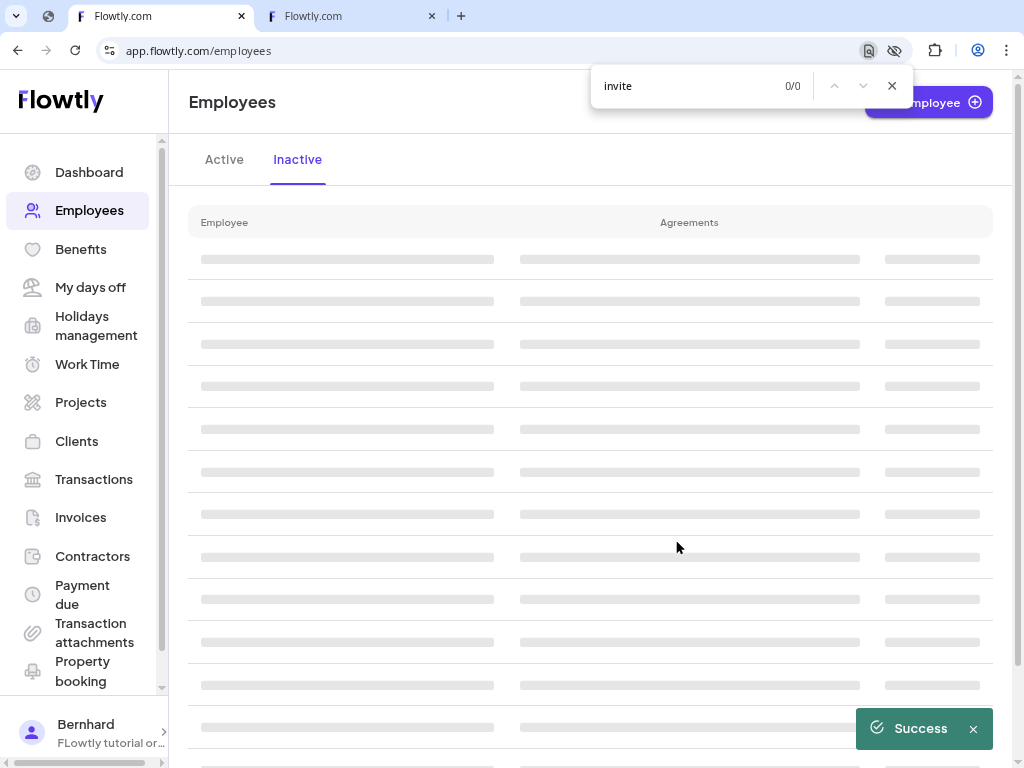
I Employees‑listan klicka kuvertikonen bredvid personen, bekräfta Invite user‑modalen och skicka.

Tips & råd
  • Du kan skicka om inbjudan från samma ikon om mejlet inte hittas.
Employees‑lista med markerad kuvertikon och invite‑modal
Steg 4

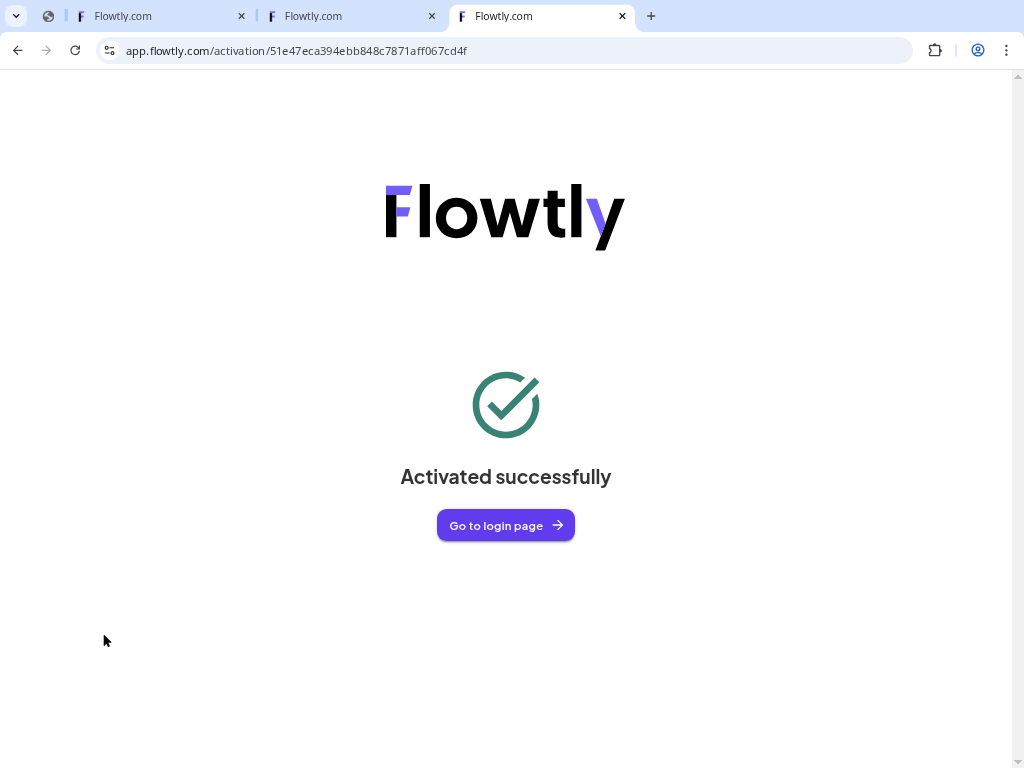
Slutför aktiveringslänken

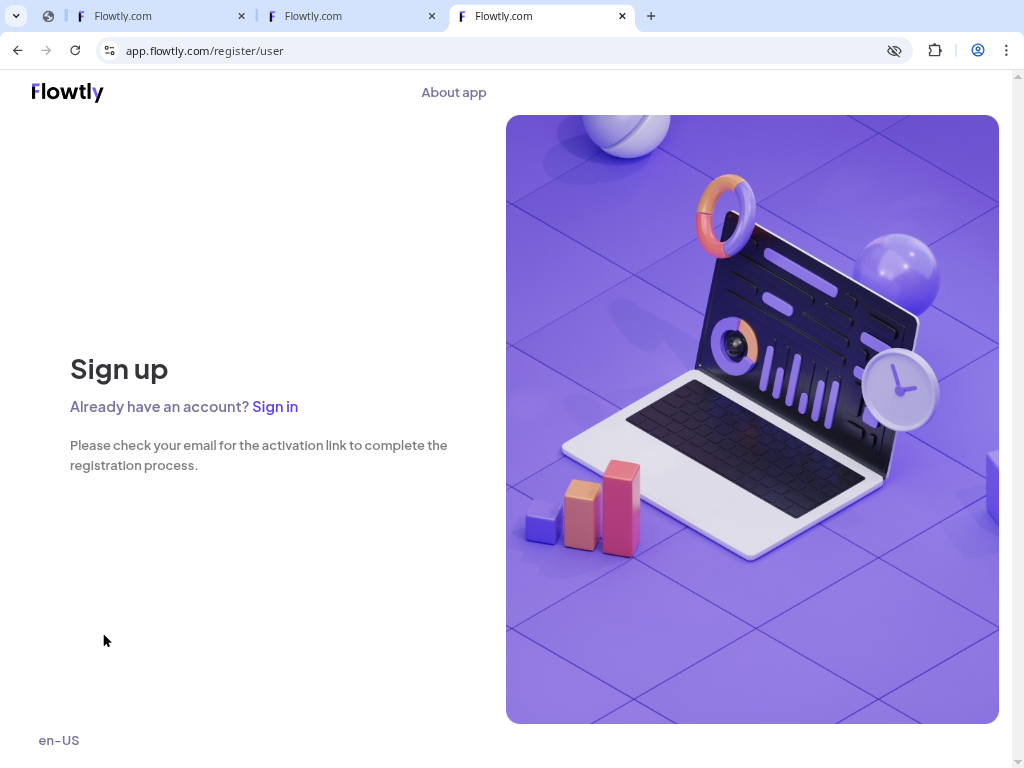
Öppna inbjudan i privat fönster, följ registreringsformuläret, ställ in lösenord och bekräfta aktiveringslänken. Logga sedan in igen som admin.

Tips & råd
  • Använd inkognitofönster eller separat profil så du är kvar inloggad som admin.
Aktiveringsmejl och registreringsformulär i privat fönster
Steg 5

Granska profil och öppna Agreements

Den anställda är Inactive tills ett avtal finns. Öppna profilen och växla till Agreements‑fliken.

Tips & råd
  • Avtal håller HR och lön i synk, skapa dem direkt efter inbjudan.
Inaktiva anställda med markerad agreements‑flik
Profil som visar innehåll på Agreements‑fliken
Steg 6

Lägg till avtal

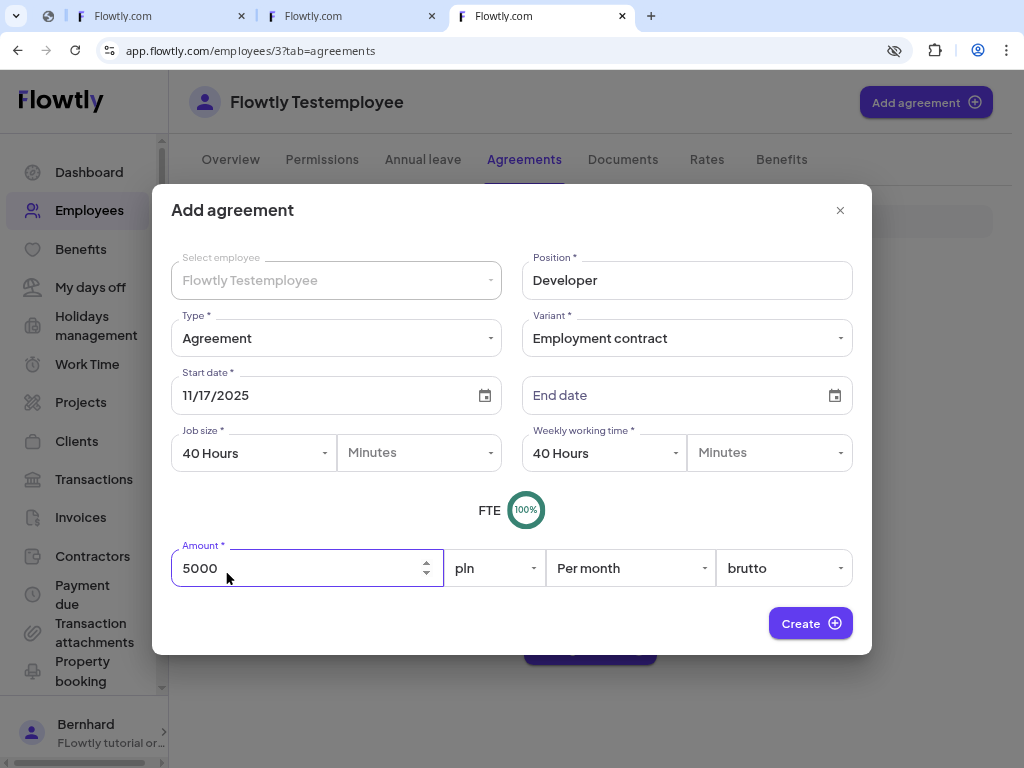
Klicka "Add agreement", välj typ, position, variant (t.ex. anställningsavtal), startdatum och lön, spara sedan.

Tips & råd
  • Dubbelkolla startdatumet eftersom det styr lön och åtkomst.
Add agreement‑modal med typ- och positionsfält
Avtalsformulär med startdatum och lönefält
Steg 7

Bekräfta att den anställda är aktiv

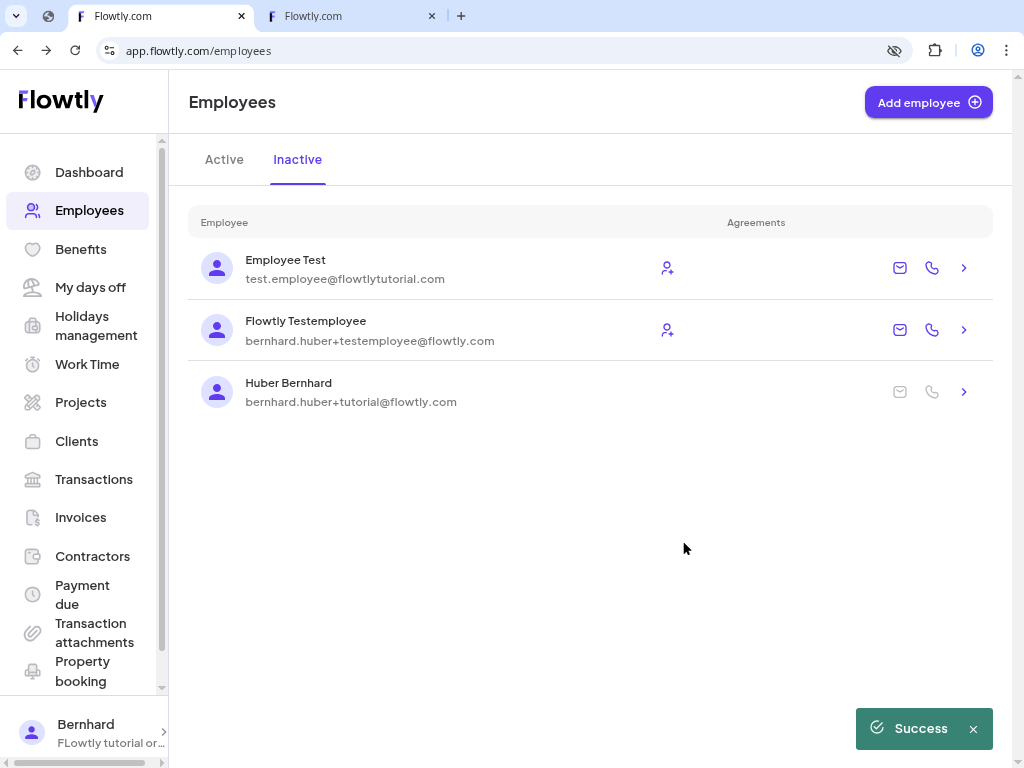
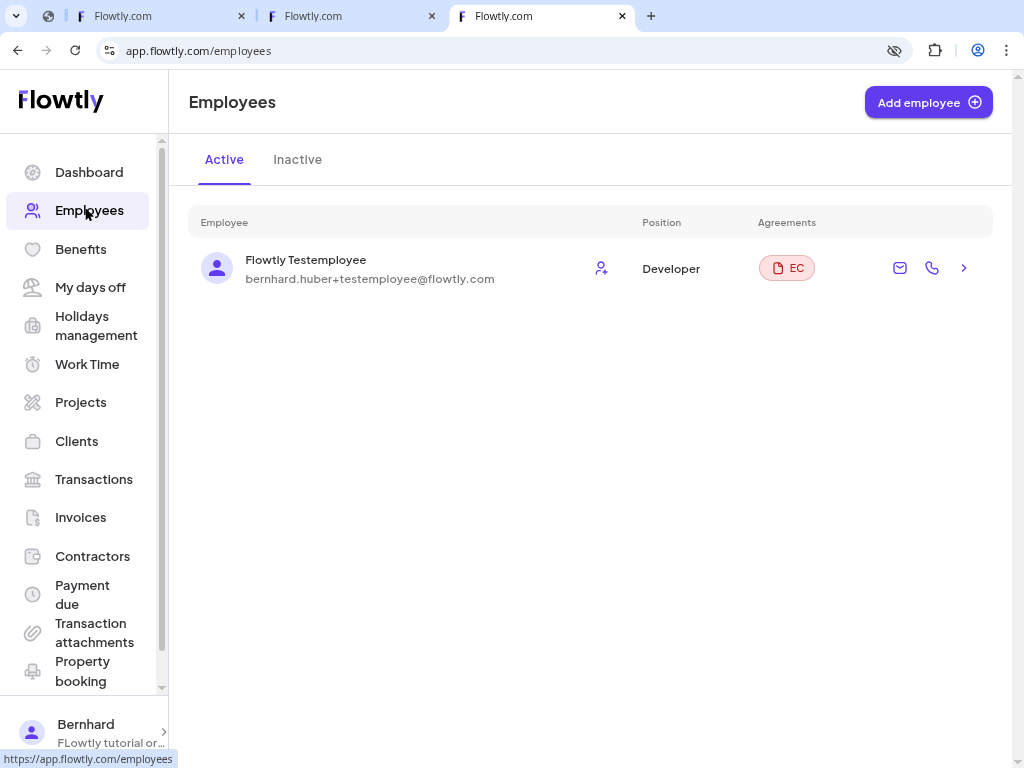
Efter avtalet visas success‑toast och den anställda flyttas till Active med EC‑badge som markerar anställningsavtal.

Tips & råd
  • Använd EC‑badgen för att se vem som är redo för schema, lön och approvals.
Employees‑lista som visar användaren i Active med EC‑badge

Klart!

Din anställda har nu ett aktivt konto med rätt behörigheter och avtal, redo för arbete, tidrapport och lön.

Fler guider

Whatsapp