Команда та HR

Створіть співробітника у Flowtly

Додайте нового члена команди, призначте права та активуйте угоди, щоб він міг одразу працювати у Flowtly.

Тривалість
10 хвилин
Рівень
Початковий
Спершу пройдіть ці туторіали
Модуль Employees у Flowtly з діалогом Add employee

Перед початком

Кожному співробітнику потрібен профіль Flowtly, щоб відстежувати роботу або отримувати призначення. Туторіал охоплює повний процес — від контактних даних до активації угоди.

Ви створите запис співробітника, надішлете запрошення, пройдете activation link і завершите угоду, щоб користувач зʼявився у вкладці Active.

Покроково

Завершіть флоу

7 кроків
Крок 1

Додайте запис співробітника

Відкрийте Employees, натисніть “Add employee” і заповніть імʼя, прізвище, Flowtly email, опційний контактний email і телефон. Збережіть, коли кнопка активна.

Поради
  • Використовуйте корпоративний email для входу, а контактний — для персональних повідомлень.
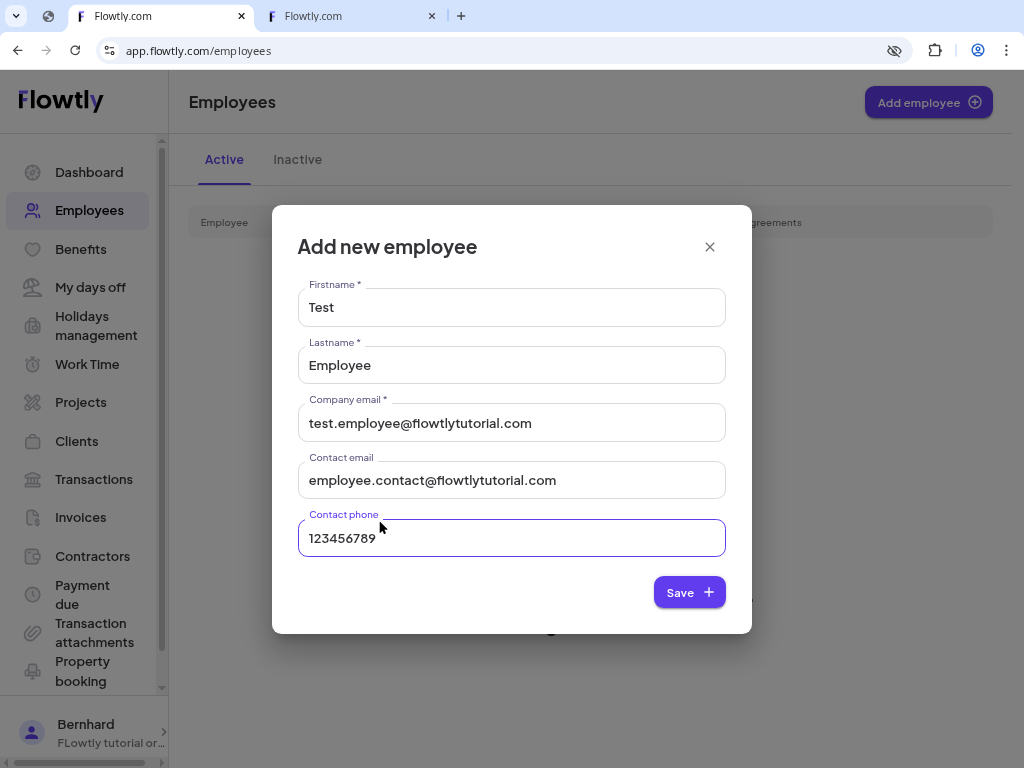
Модальне вікно Add employee з полями імені, email і телефону
Крок 2

Призначте права

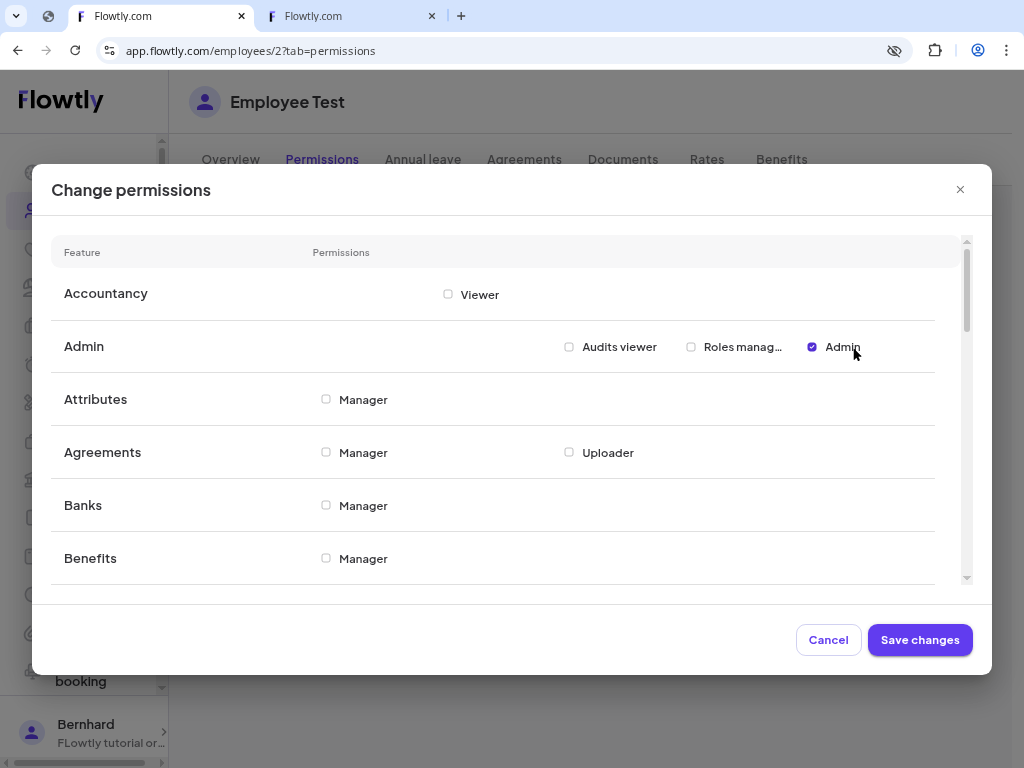
Після збереження перейдіть у вкладку Permissions профілю, натисніть Edit, оберіть рівень доступу (наприклад Admin) і збережіть.

Поради
  • Надавайте Admin лише тим, хто керує налаштуваннями або білінгом.
Вкладка Permissions з вибором ролі співробітника
Крок 3

Надішліть запрошення

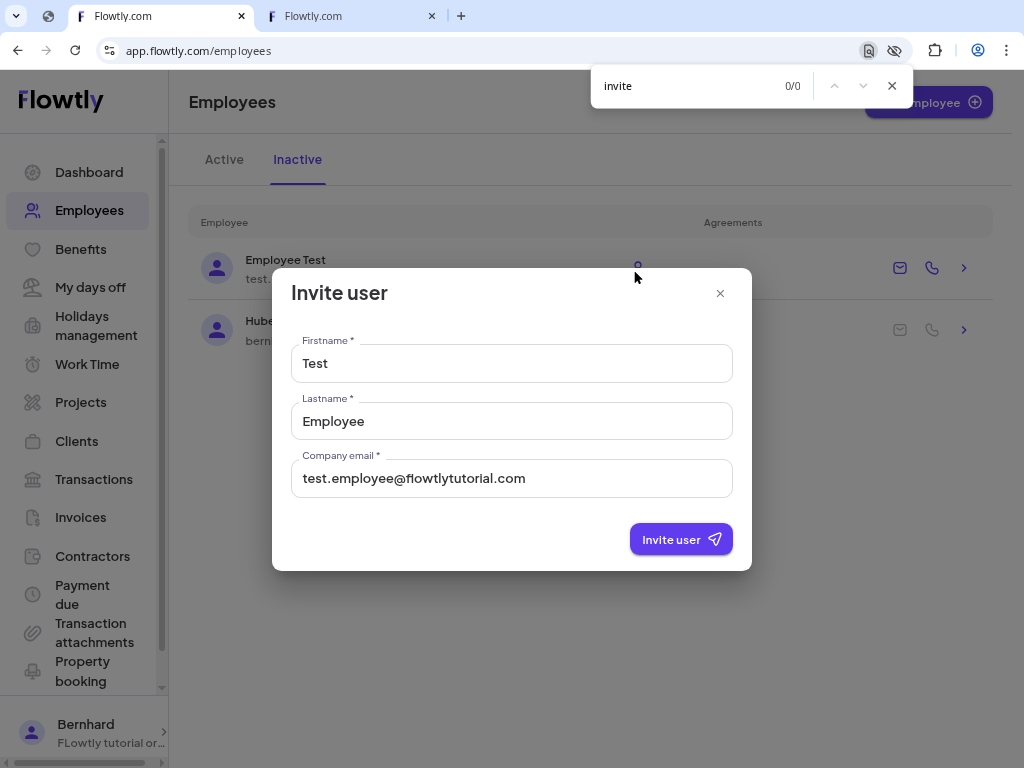
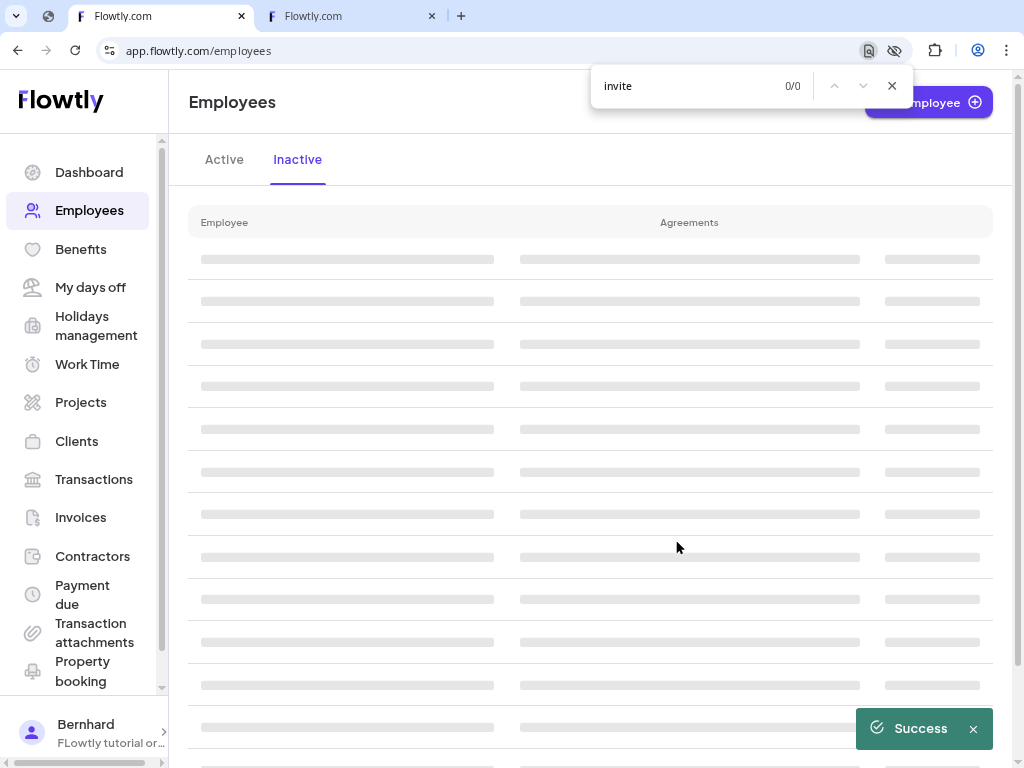
У списку Employees натисніть іконку конверта біля нового співробітника, підтвердьте Invite user і надішліть запрошення.

Поради
  • Запрошення можна надіслати повторно з цієї ж іконки, якщо користувач не знайшов листа.
Список співробітників з іконкою конверта та модалкою запрошення
Крок 4

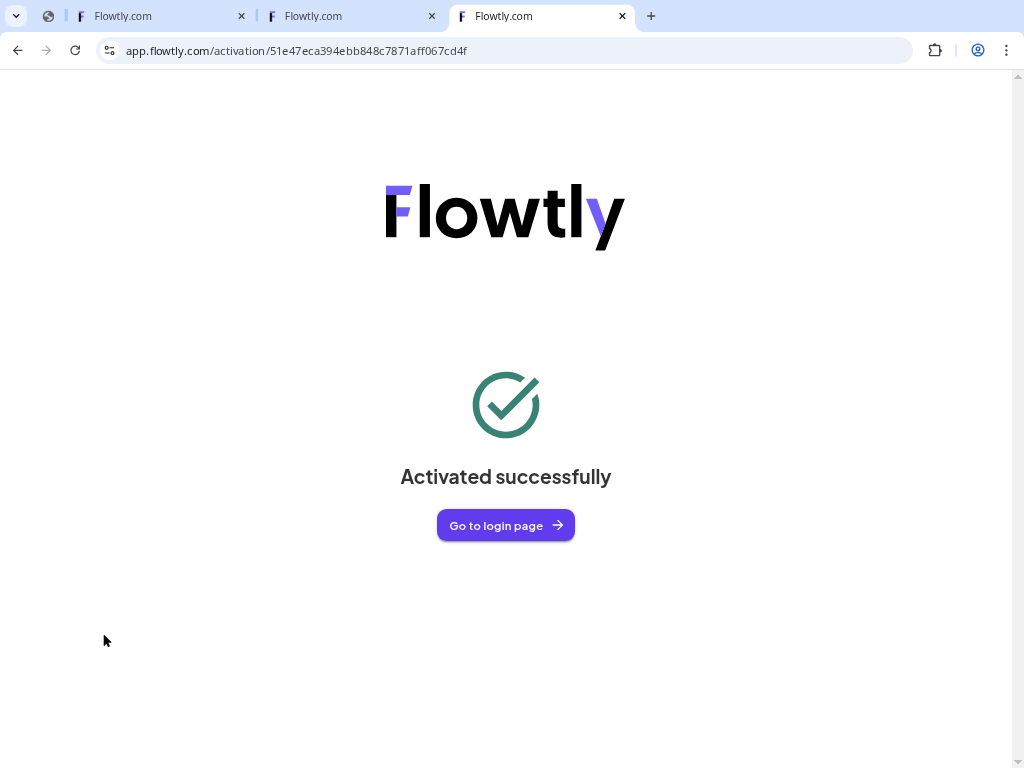
Завершіть активацію за посиланням

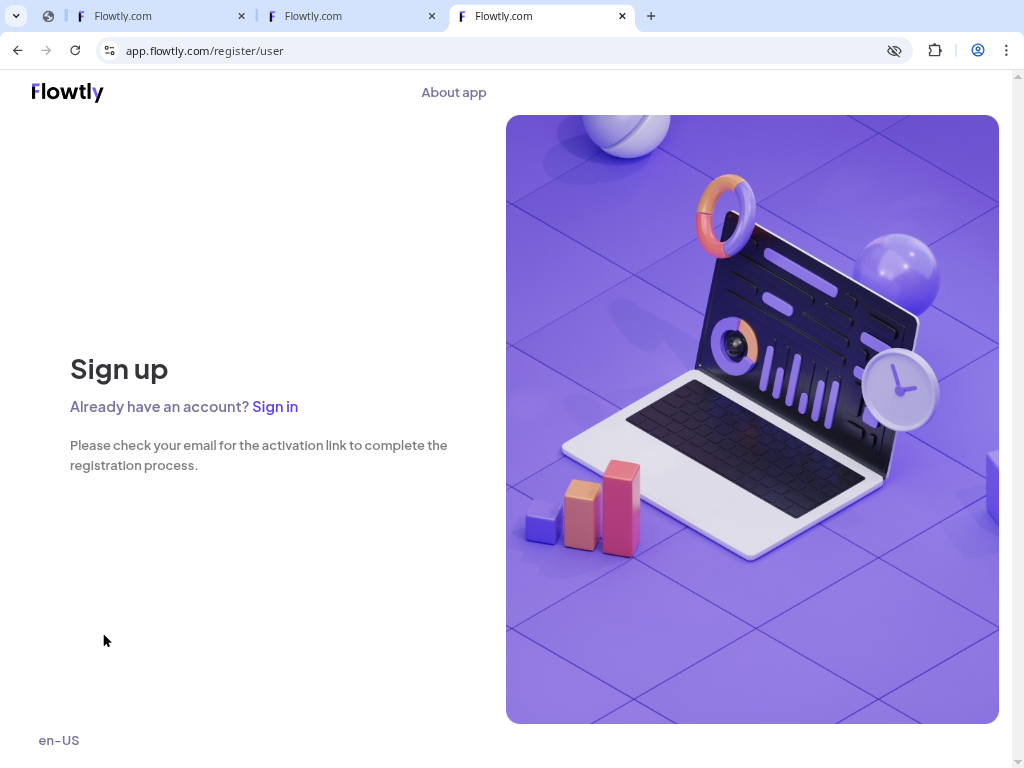
Відкрийте запрошення у приватному вікні, пройдіть форму реєстрації, задайте пароль і підтвердьте активацію з листа. Потім поверніться до адмін-сесії.

Поради
  • Використовуйте інкогніто або окремий профіль браузера, щоб залишитися залогіненим як адміністратор.
Лист активації та форма реєстрації у приватному вікні
Крок 5

Перевірте профіль і відкрийте Agreements

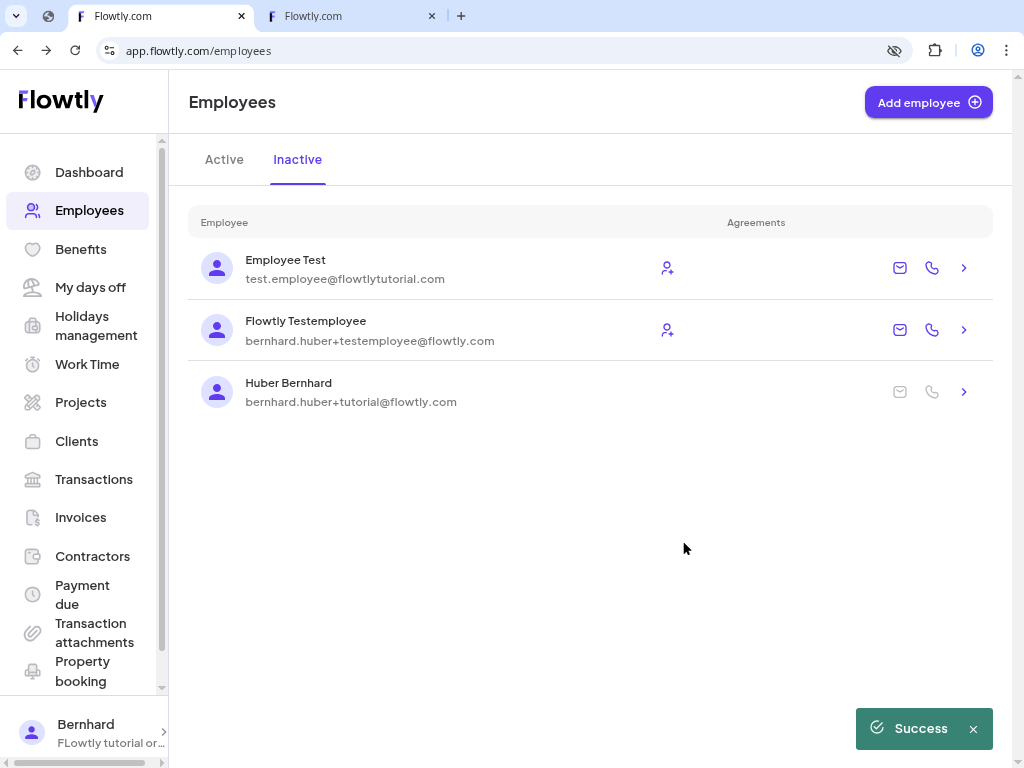
Співробітник відображається як Inactive, доки не створено угоду. Відкрийте його профіль і перейдіть у вкладку Agreements.

Поради
  • Угоди синхронізують HR і payroll, тож створюйте їх одразу після запрошення.
Список неактивних співробітників із підсвіченою вкладкою agreements
Профіль співробітника з контентом вкладки Agreements
Крок 6

Додайте деталі угоди

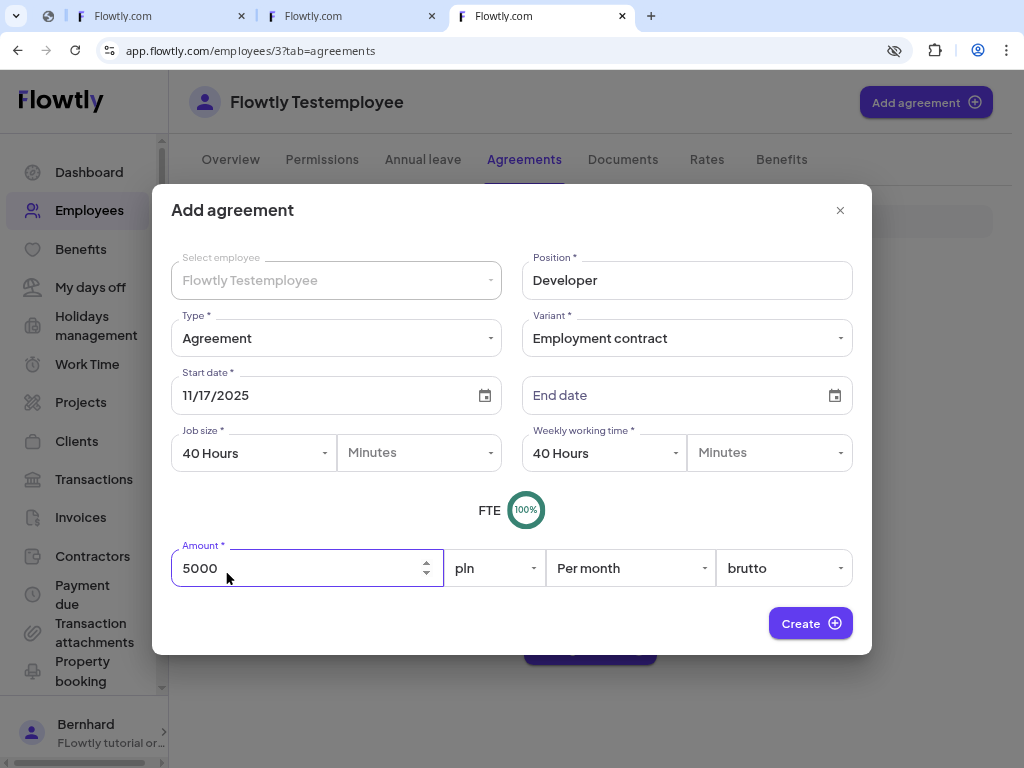
Натисніть “Add agreement”, оберіть тип, позицію, варіант (наприклад Employment contract), дату початку та зарплату, потім збережіть.

Поради
  • Перевірте дату початку, адже вона впливає на payroll і доступ.
Модалка Add agreement з полями типу і позиції
Форма угоди з полями дати початку та зарплати
Крок 7

Підтвердьте, що співробітник активний

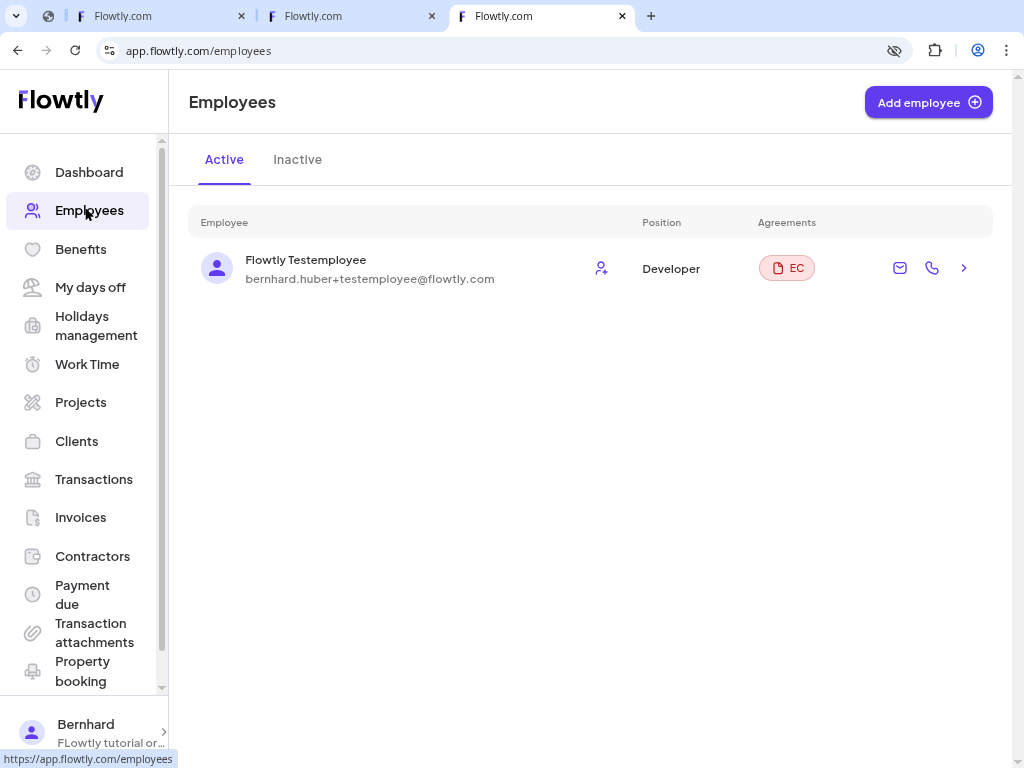
Після створення угоди зʼявляється тост успіху, а співробітник переходить у вкладку Active з бейджем EC, що позначає трудовий договір.

Поради
  • Бейдж EC допомагає швидко бачити, хто готовий до планування, payroll і погоджень.
Список співробітників з користувачем у вкладці Active та бейджем EC

Готово!

Ваш співробітник має активний акаунт з правильними правами й угодою, тож ви можете призначати роботу, відстежувати час або включати його у payroll.

Більше туторіалів

Whatsapp