Початок роботи

Створіть організацію у Flowtly

Цей покроковий гайд допоможе зареєструвати акаунт і запустити першу організацію у Flowtly.

Тривалість
6 хвилин
Рівень
Початковий
Форма реєстрації Flowtly у вікні браузера

Перед початком

Незалежно від того, оцінюєте ви Flowtly чи запрошуєте команду, старт починається зі створення організації. Туторіал охоплює повний шлях: реєстрація, активація акаунта та назва робочого простору.

Потрібна лише email-адреса та кілька деталей. Скриншоти зроблені в продакшені, щоб вам було зручно повторювати.

Покроково

Завершіть флоу

7 кроків
Крок 1

Відкрийте сторінку реєстрації Flowtly

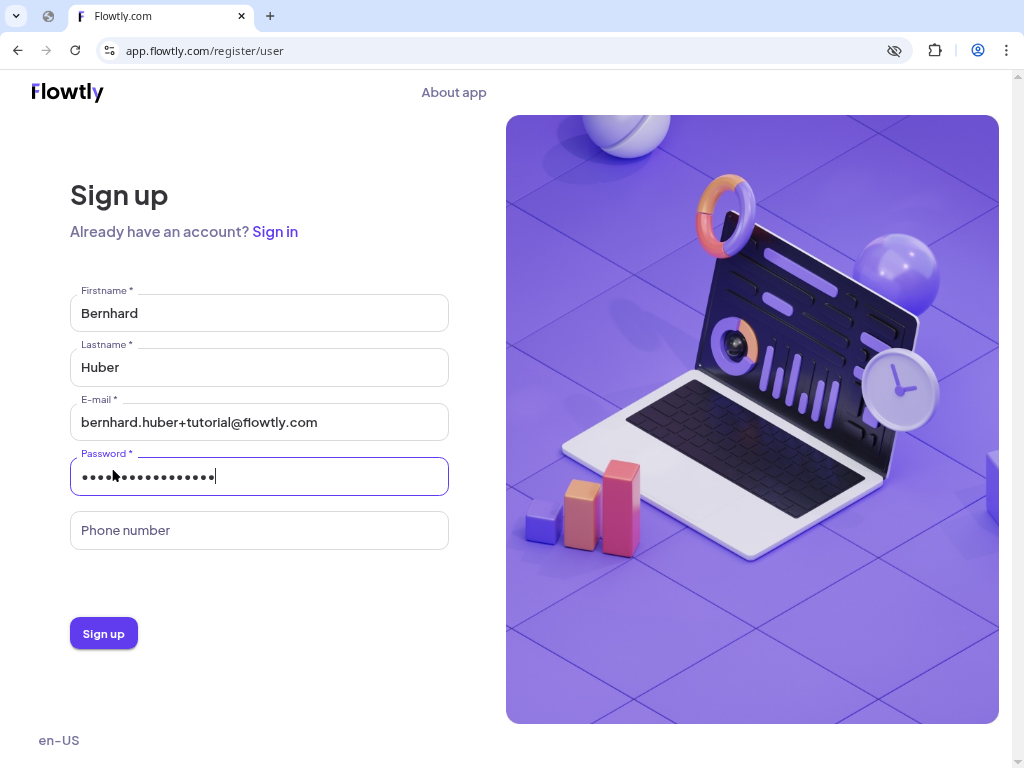
Перейдіть на app.flowtly.com/register/user. Форма запитує імʼя, прізвище, email і пароль. Це та сама форма, що використовується у продакшені, тож процес буде знайомим пізніше.

Поради
  • Використовуйте робочу email-адресу, якщо плануєте запрошувати команду.
  • Пароль має містити щонайменше 8 символів, одну цифру та один спеціальний символ.
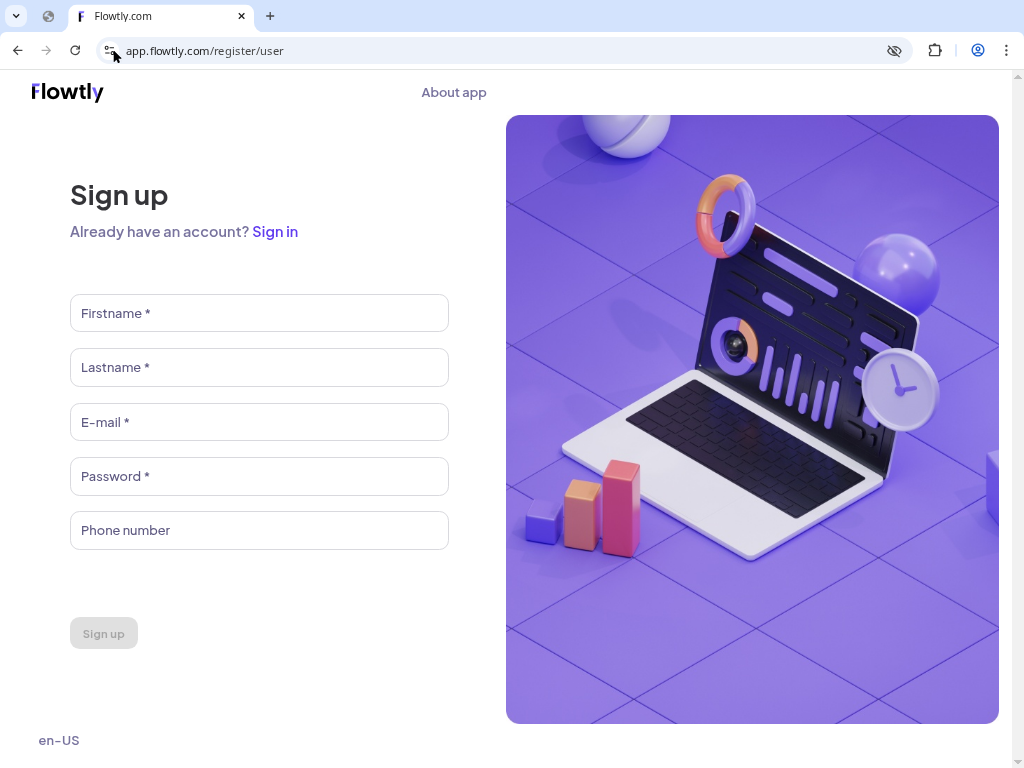
Форма реєстрації з полями для імені, email і пароля
Крок 2

Створіть логін Flowtly

Заповніть кожне поле, за бажанням додайте номер телефону та натисніть “Sign up”. Flowtly відразу перевіряє силу пароля та підсвічує відсутні дані.

Поради
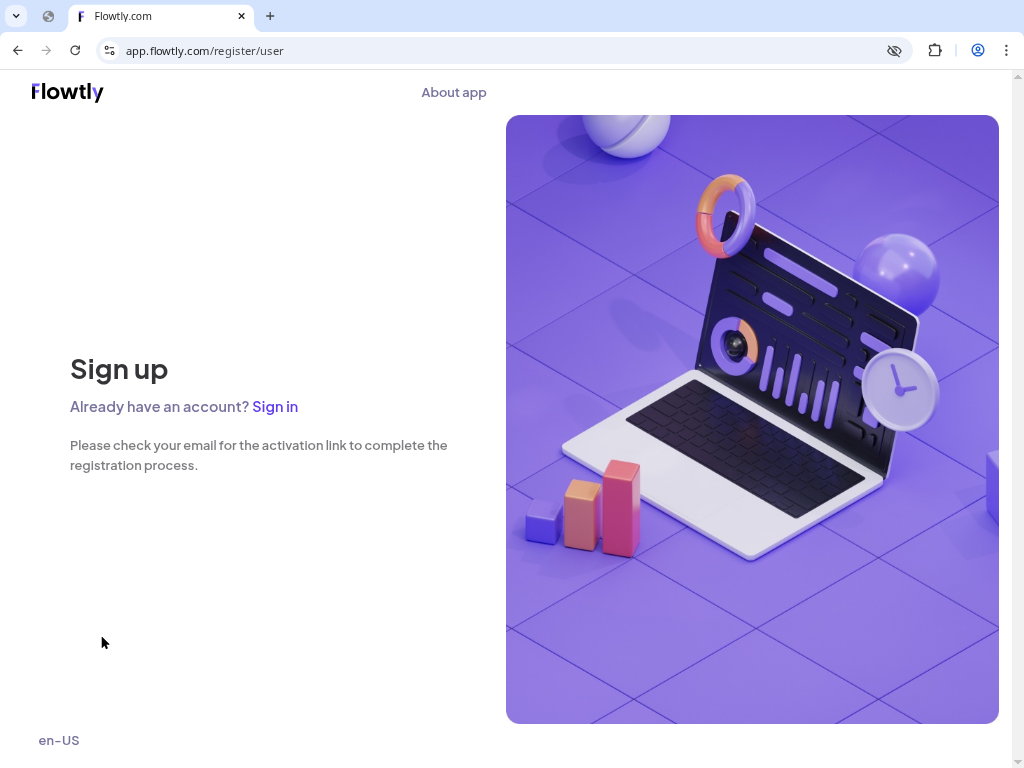
  • Банер успіху нагадує відкрити лист активації перед входом.
Користувач заповнює форму реєстрації Flowtly
Повідомлення з проханням перевірити пошту
Крок 3

Активуйте акаунт через email

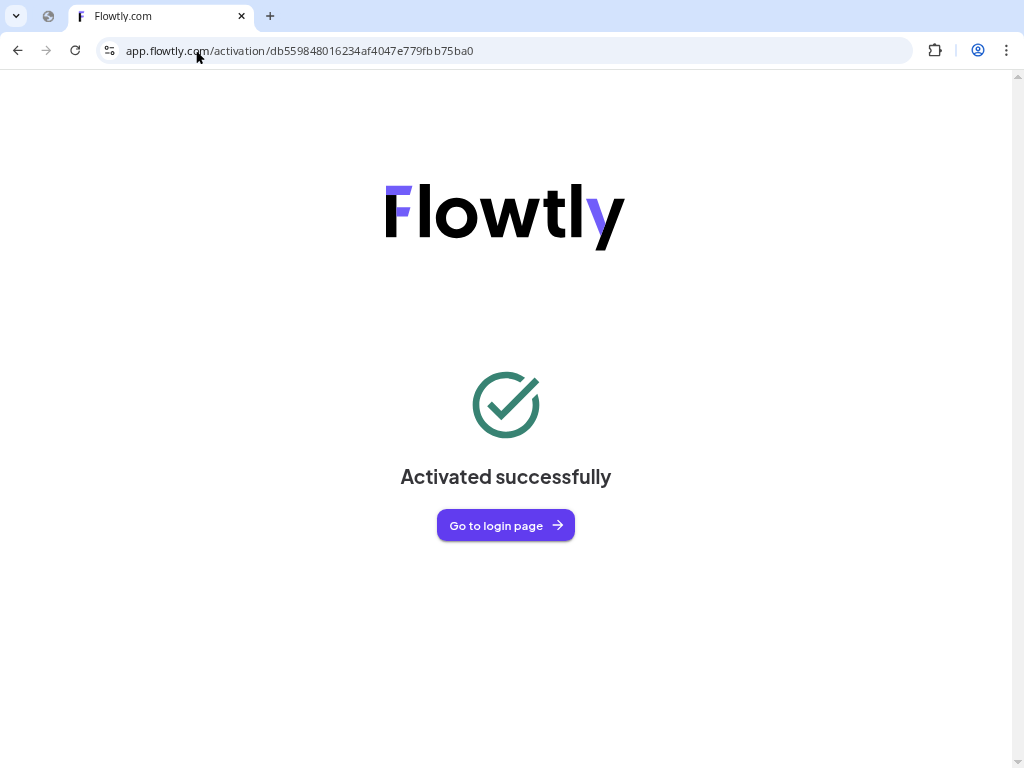
Відкрийте лист “Activate your Flowtly account” і натисніть кнопку всередині. Ви потрапите на сторінку підтвердження, що акаунт готовий, із коротким шляхом до входу.

Поради
  • Не отримали лист? Перевірте спам або надішліть повторно з екрана реєстрації.
Сторінка успішної активації Flowtly з кнопкою входу
Крок 4

Увійдіть і оберіть створення нової організації

Поверніться на app.flowtly.com, введіть email і пароль, натисніть “Sign in”. Нові користувачі побачать порожній стан із кнопкою “Create new organization”.

Поради
  • Пізніше можна створювати кілька організацій; перша зазвичай стає продакшен-простором.
Крок 5

Запустіть майстер організації

Оберіть “Create new organization”, щоб відкрити короткий майстер. Flowtly потребує лише назву організації, тож можна зосередитися на неймінгу.

Поради
  • Оберіть назву, яку команда легко впізнає, наприклад “Acme Finance” або “Flowtly Demo”.
Екран вітання Flowtly з кнопкою Create new organization
Модальне вікно створення організації з полем назви
Крок 6

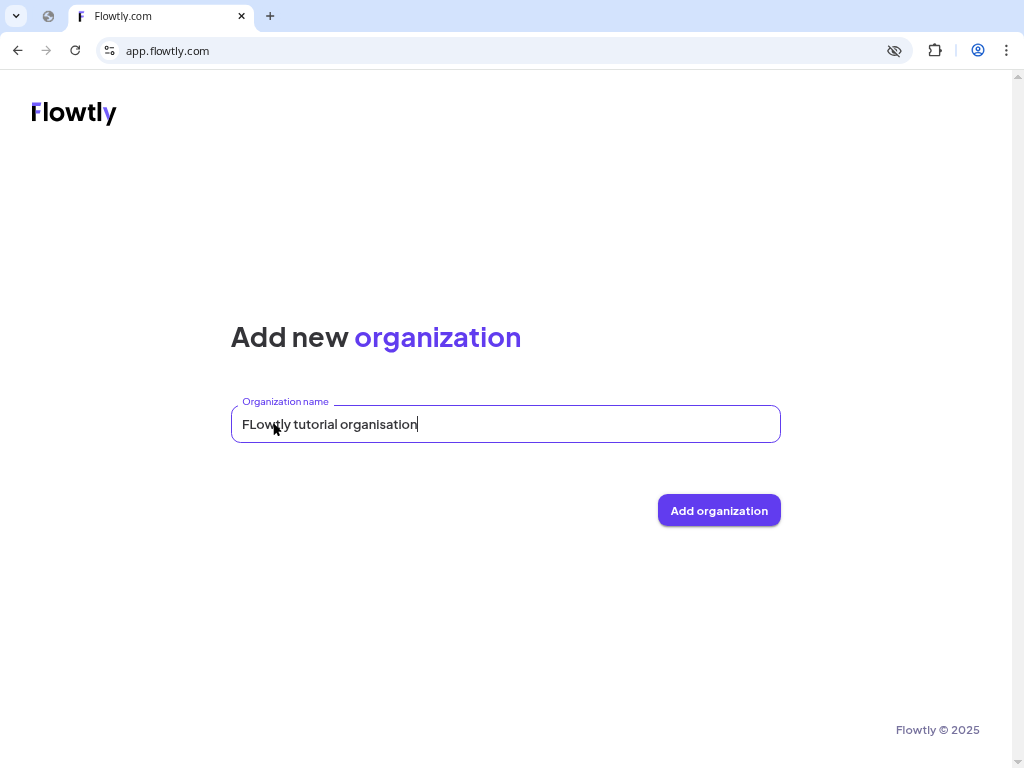
Вкажіть назву організації

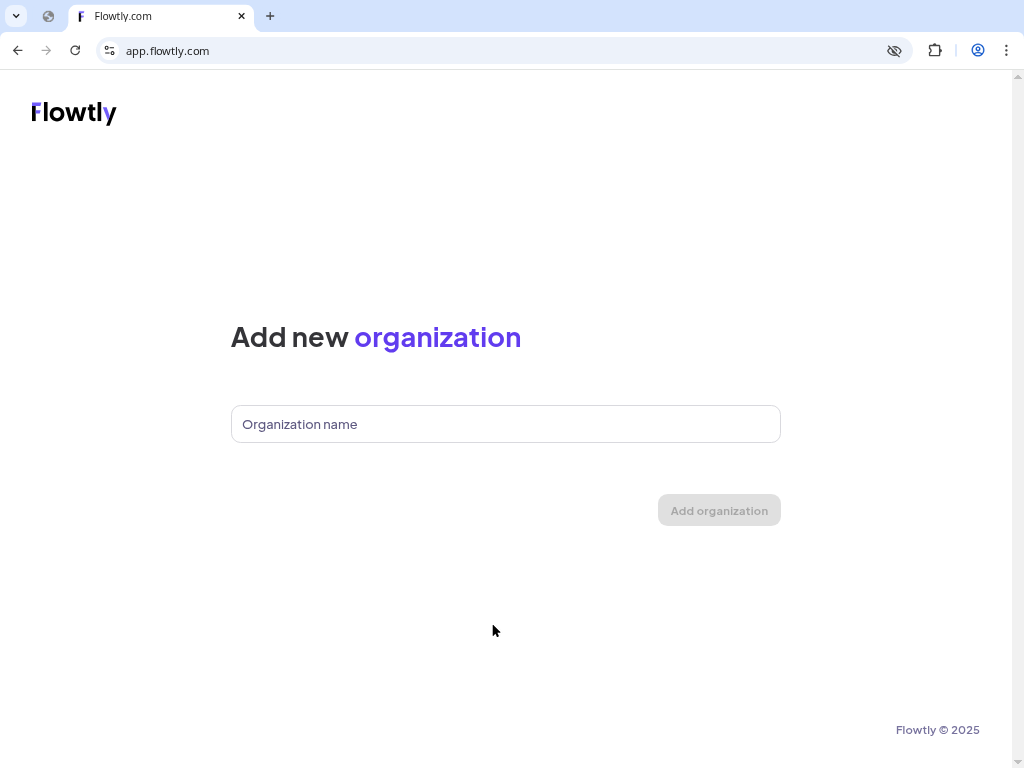
Введіть назву, перегляньте превʼю та натисніть “Add organization”. Кнопка активується лише після введення щонайменше одного символу.

Поради
  • Flowtly автоматично генерує ID робочого простору з цієї назви, тож зробіть її короткою і читабельною.
Заповнена форма назви організації з активною кнопкою Add organization
Крок 7

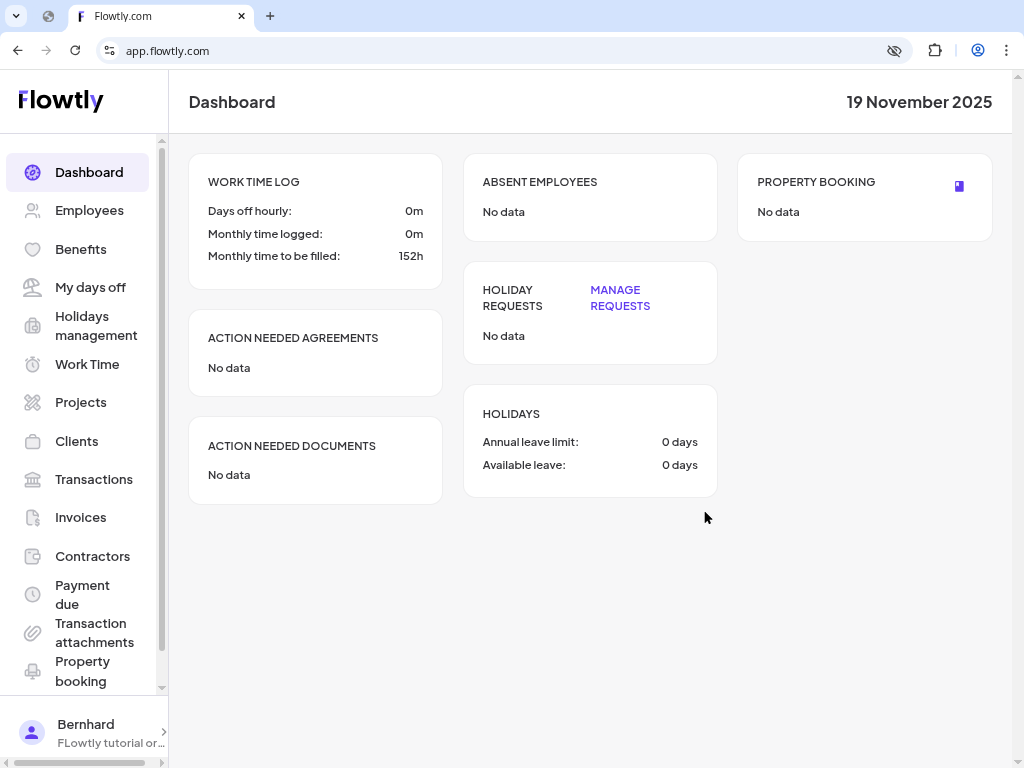
Переконайтеся, що ви на дашборді

Після короткого завантаження ви перейдете на дашборд із навігацією Employees, Projects, Clients тощо. Організація готова до онбордингу.

Поради
  • Збережіть URL дашборду в закладки і запросіть колег із розділу Employees як наступний крок.

Готово!

Ви створили основу робочого простору Flowtly. Далі запросіть користувачів і підʼєднайте перший банківський рахунок, щоб одразу виставляти інвойси або фіксувати витрати.

Більше туторіалів

Whatsapp