Білінг

Створіть вихідний інвойс у Flowtly

Дізнайтеся, як додати дані клієнта, рядки послуг і надіслати інвойс прямо з Flowtly.

Тривалість
8 хвилин
Рівень
Початковий
Спершу пройдіть ці туторіали
Список інвойсів у Flowtly з підсвіченою кнопкою Add invoice

Перед початком

Перед створенням вихідних інвойсів потрібні активна організація, принаймні один контакт клієнта та підʼєднаний банківський рахунок. Туторіал фокусується саме на процесі інвойсингу.

Кожен крок повторює продакшен-інтерфейс, тож можна йти паралельно, створюючи перший інвойс або освіжуючи процес.

Покроково

Завершіть флоу

7 кроків
Крок 1

Відкрийте Invoices і створіть драфт

На дашборді Flowtly оберіть Invoices у лівій навігації та натисніть Add invoice. Відкриється новий драфт із полями заголовка.

Поради
  • Якщо кнопка неактивна, переконайтеся, що додано хоча б один банківський рахунок.
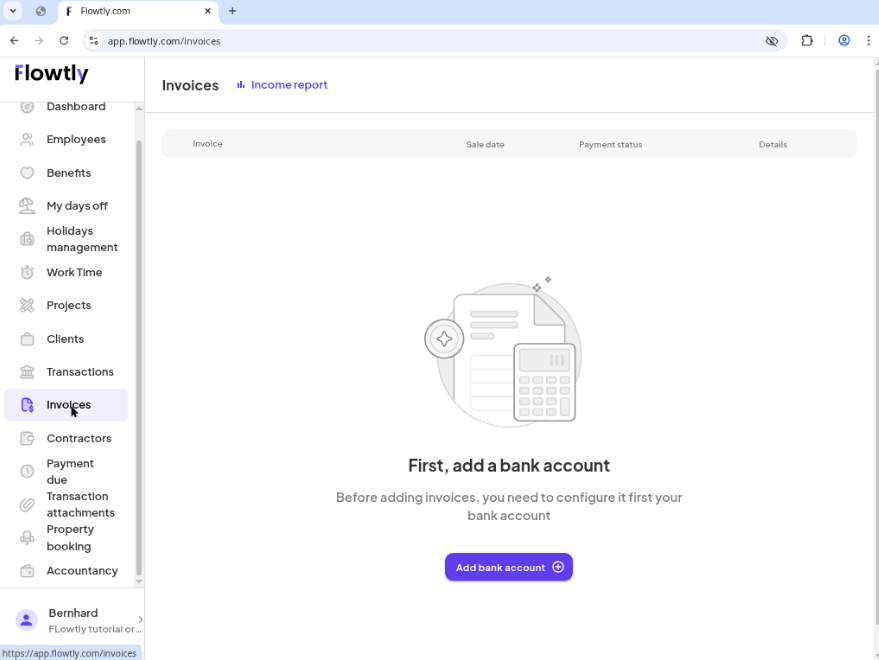
Модуль інвойсів із кнопкою Add invoice у Flowtly
Крок 2

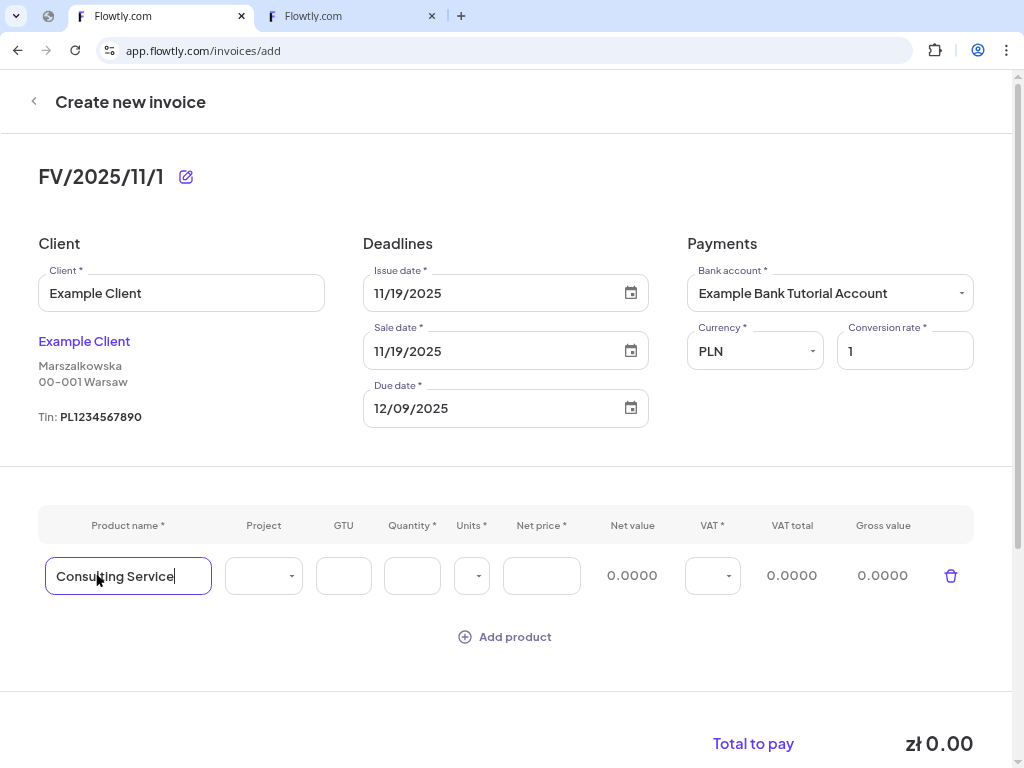
Заповніть заголовок інвойсу

Оберіть банківський рахунок для оплати, підтвердьте валюту та курс, і виберіть клієнта зі списку CRM. Flowtly автоматично генерує номер та дату інвойсу.

Поради
  • Використовуйте поле нотаток для PO-номерів або внутрішніх референсів.
Поля заголовка інвойсу: банківський рахунок, валюта, клієнт
Крок 3

Додайте товари або послуги

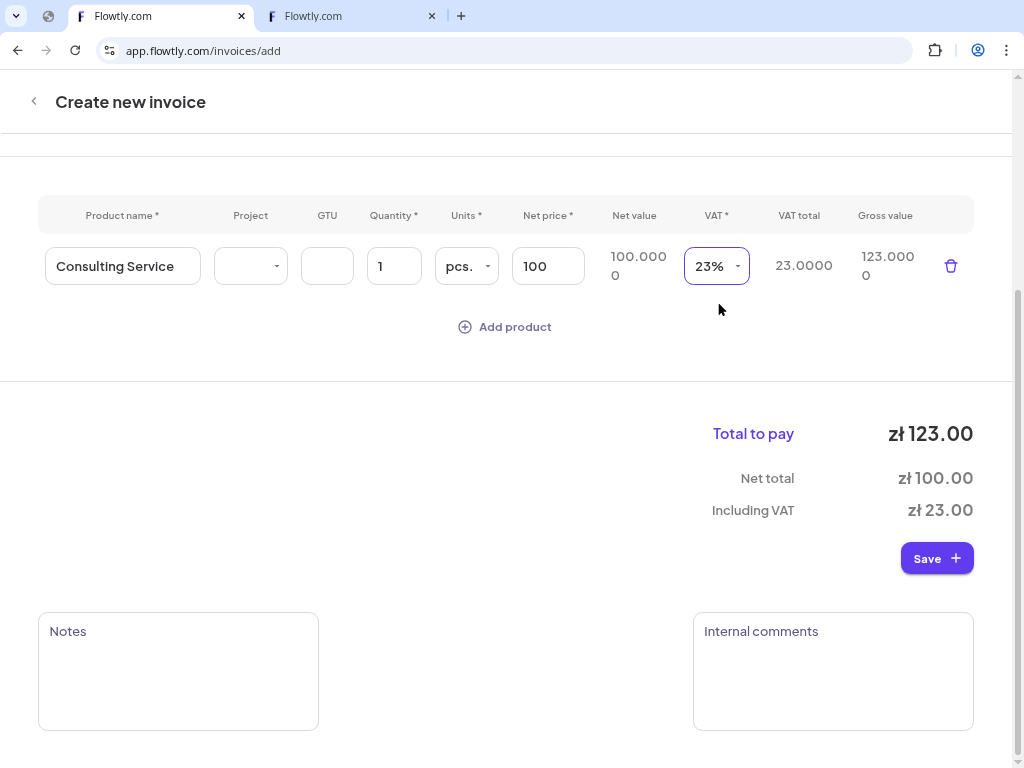
У таблиці позицій опишіть кожну послугу: назва, кількість, одиниця, нетто-ціна та ставка податку. Flowtly одразу рахує підсумки й підсвічує помилки.

Поради
  • Використовуйте окремі рядки для різних ставок ПДВ.
Таблиця позицій із колонками опису, кількості, ціни та ПДВ
Крок 4

Перевірте підсумки та збережіть

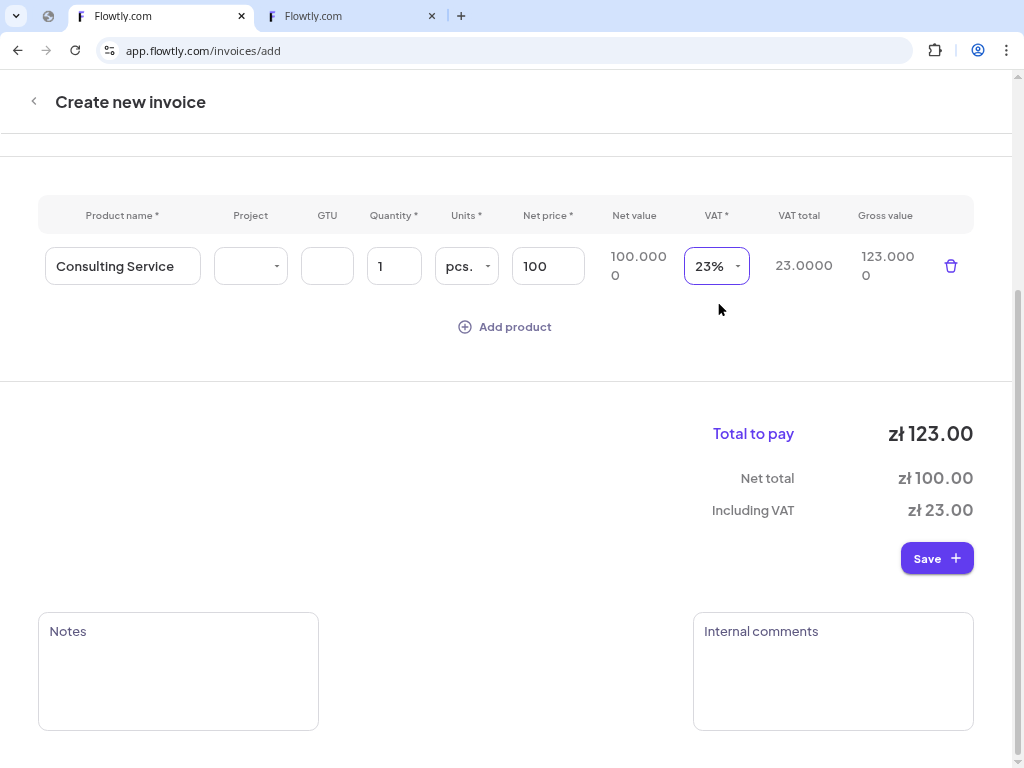
Прокрутіть до картки підсумку. Коли всі обовʼязкові поля заповнені, кнопка Save стає синьою. Натисніть її, щоб зберегти інвойс і перейти в режим редагування.

Поради
  • Використовуйте превʼю, щоб перевірити нетто/брутто значення перед збереженням.
Підсумок інвойсу з активною кнопкою Save
Крок 5

Згенеруйте PDF і відкрийте надсилання

У режимі редагування натисніть “Generate PDF and send to customer”. Flowtly формує PDF у фоні та відкриває панель email.

Поради
  • Ви можете завантажити PDF локально, якщо треба архівувати його поза Flowtly.
Дії інвойсу з опцією Generate PDF and send to customer
Крок 6

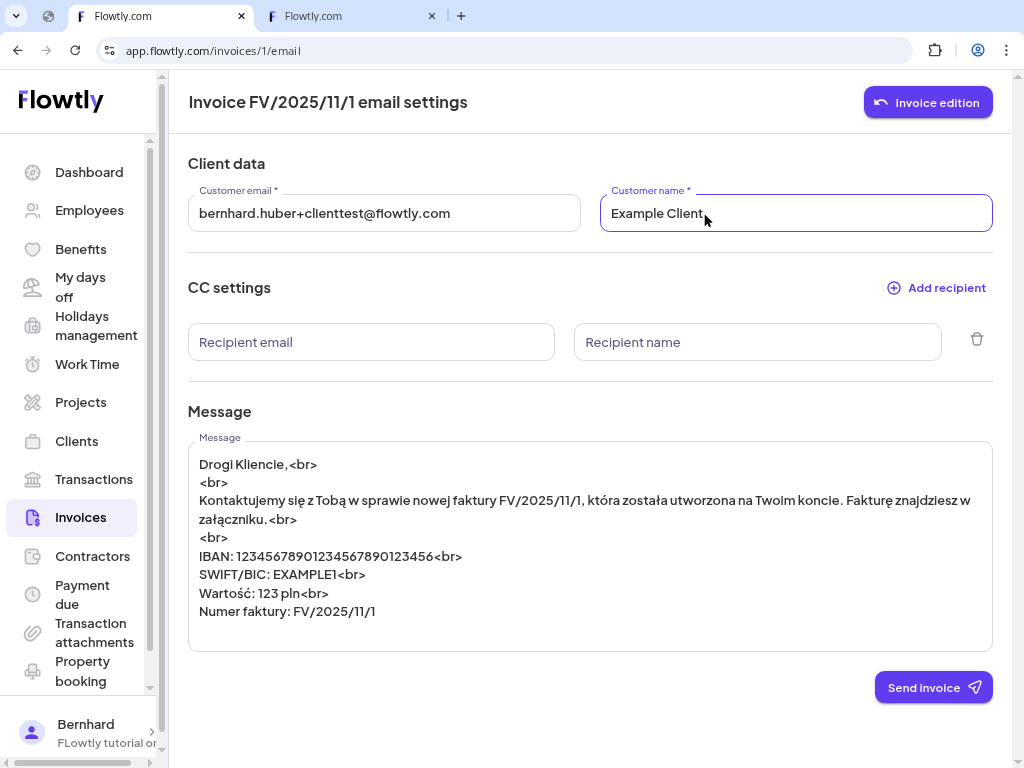
Підготуйте email клієнту

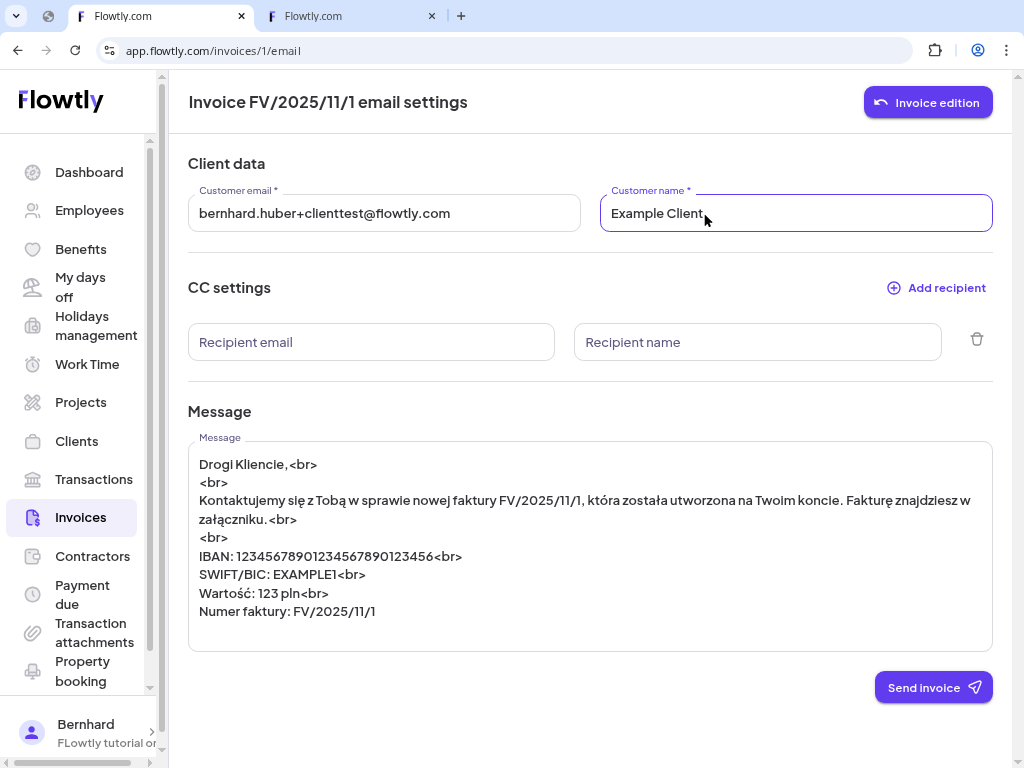
Вкажіть email отримувача, опційні CC, скоригуйте тему або текст. Flowtly автоматично додає щойно створений PDF.

Поради
  • Збережіть улюблений вступ як шаблон, щоб використовувати в майбутніх інвойсах.
Редактор email із полями отримувача, теми та повідомлення
Крок 7

Надішліть і підтвердьте доставку

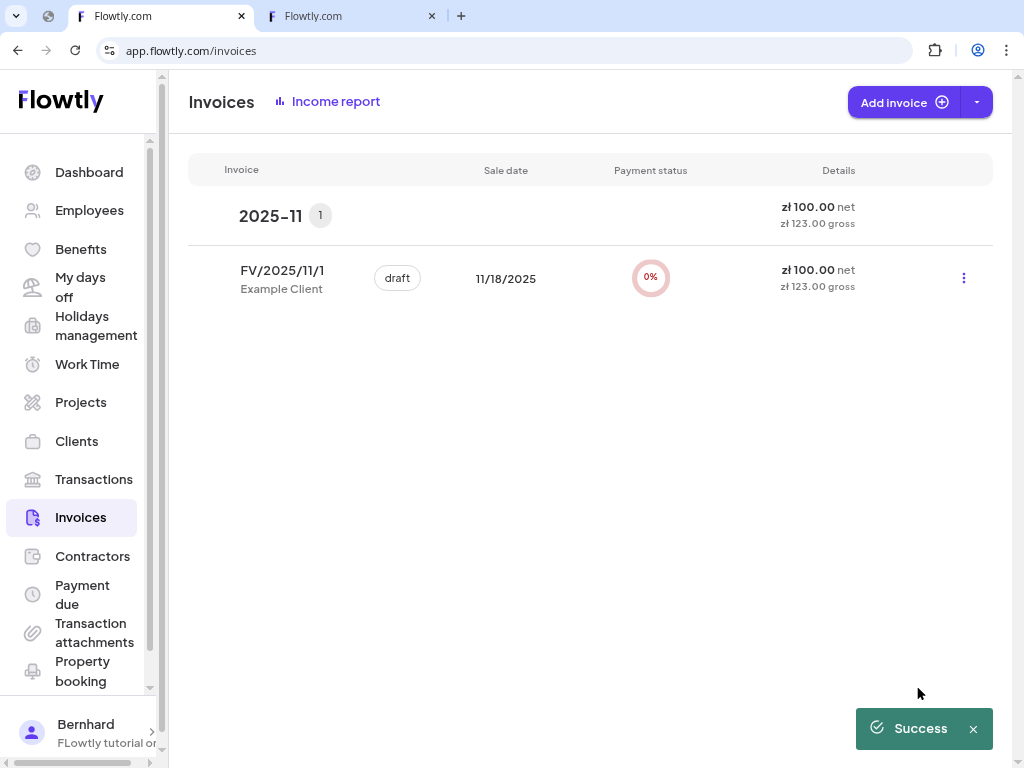
Натисніть “Send invoice”. Після надсилання ви повернетеся до списку інвойсів, де тост підтвердить успіх, а рядок покаже оновлений статус.

Поради
  • Використовуйте фільтри, щоб швидко перевірити статус оплати або повторно відправити документ пізніше.
Список інвойсів із відправленим інвойсом та повідомленням успіху

Готово!

Ваш клієнт отримав професійний інвойс, а PDF збережено у Flowtly. Далі підключіть онлайн-оплати або ввімкніть автоматичні нагадування.

Більше туторіалів

Whatsapp