Fakturering

Skapa en utgående faktura i Flowtly

Lär dig fylla kunddata, rader och skicka fakturan direkt från Flowtly.

Tid
8 minuter
Nivå
Nybörjare
Fakturalista i Flowtly med Add invoice markerad

Innan du börjar

Du behöver aktiv organisation, minst en kund och kopplat bankkonto. Guiden fokuserar på själva faktureringsflödet.

Varje steg speglar UI:t i produktion så du kan följa medan du bygger din första faktura.

Steg för steg

Slutför flödet

7 steg
Steg 1

Öppna Invoices och starta ett utkast

Välj Invoices i vänster navigation och klicka Add invoice. Ett utkast öppnas med redigerbara headerfält.

Tips & råd
  • Om knappen är inaktiv, säkerställ att minst ett bankkonto är kopplat.
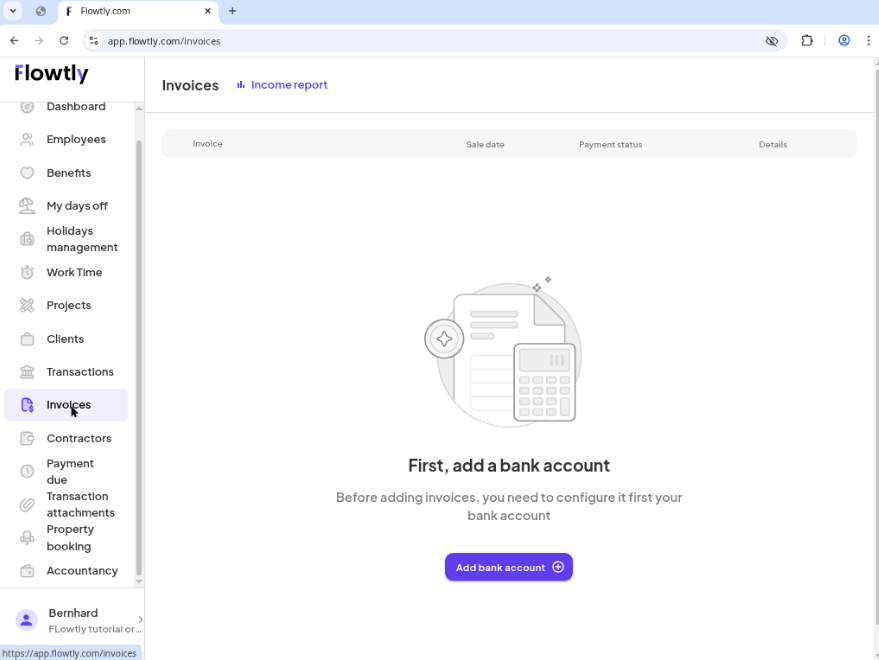
Invoices‑modul med Add invoice‑knapp
Steg 2

Fyll i headern

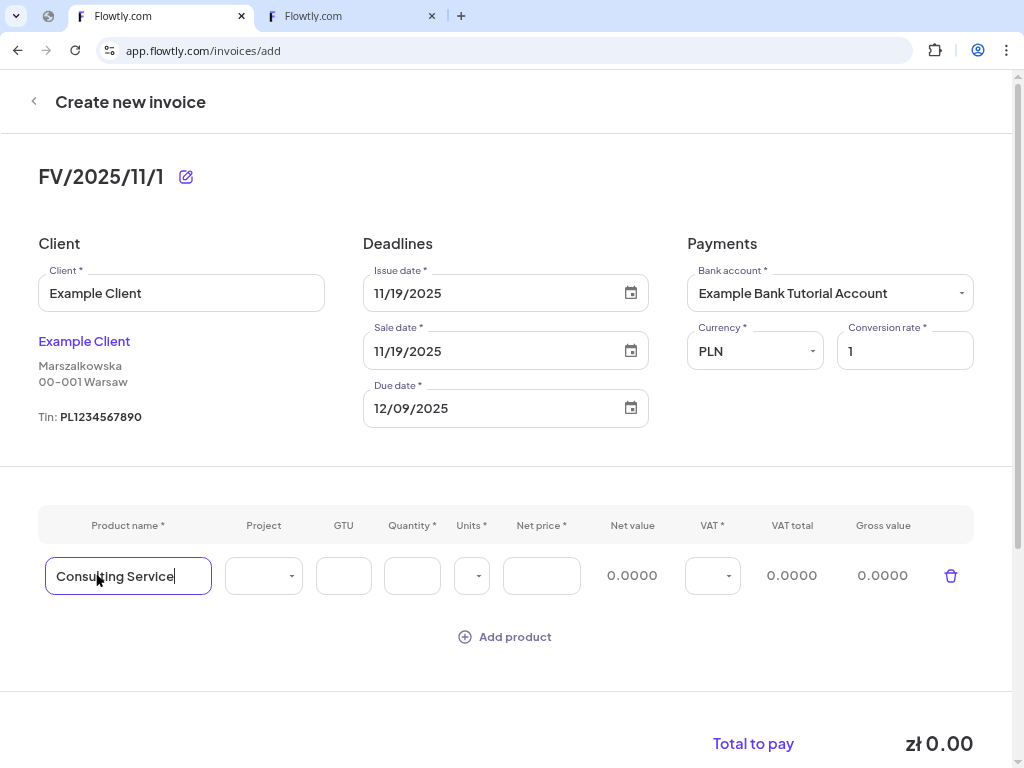
Välj bankkonto, bekräfta valuta och kurs och välj kund. Flowtly skapar fakturanummer och datum automatiskt.

Tips & råd
  • Använd anteckningsfältet för ordernummer eller interna referenser.
Fakturans headerfält för bank, valuta och kund
Steg 3

Lägg till produkter eller tjänster

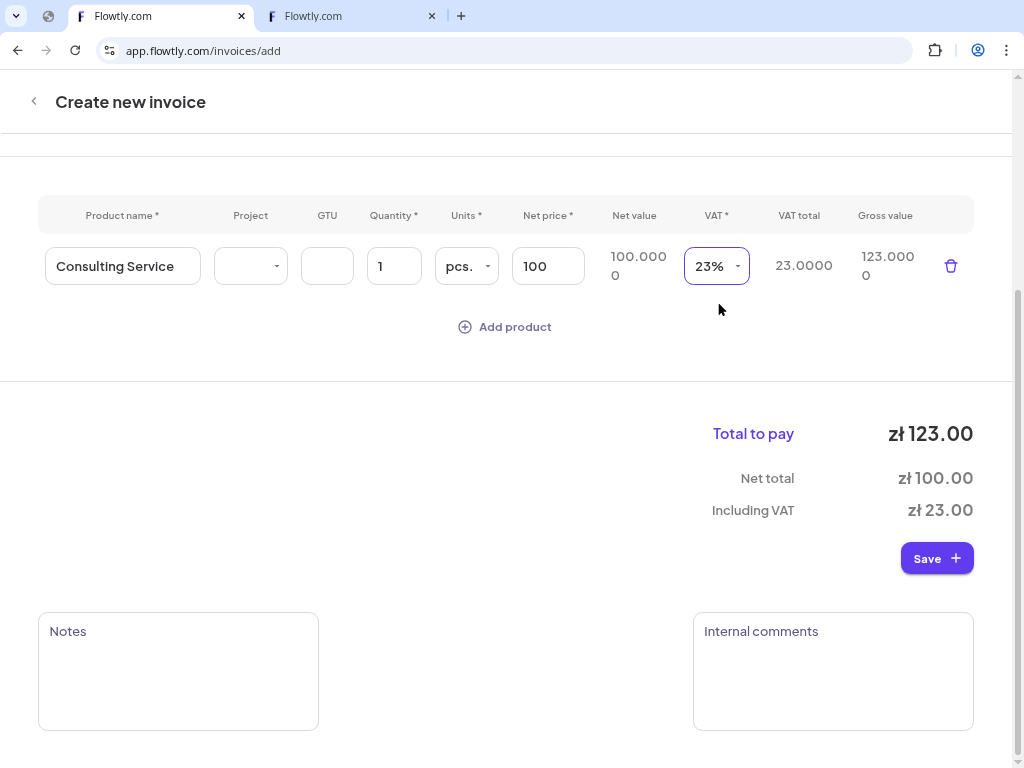
I tabellen beskriver du varje rad: namn, antal, enhet, netto och moms. Flowtly räknar totalsummor direkt och markerar brister.

Tips & råd
  • Använd separata rader för olika momssatser.
Produkttabell med kolumner för beskrivning, antal, pris och moms
Steg 4

Granska totalsummor och spara

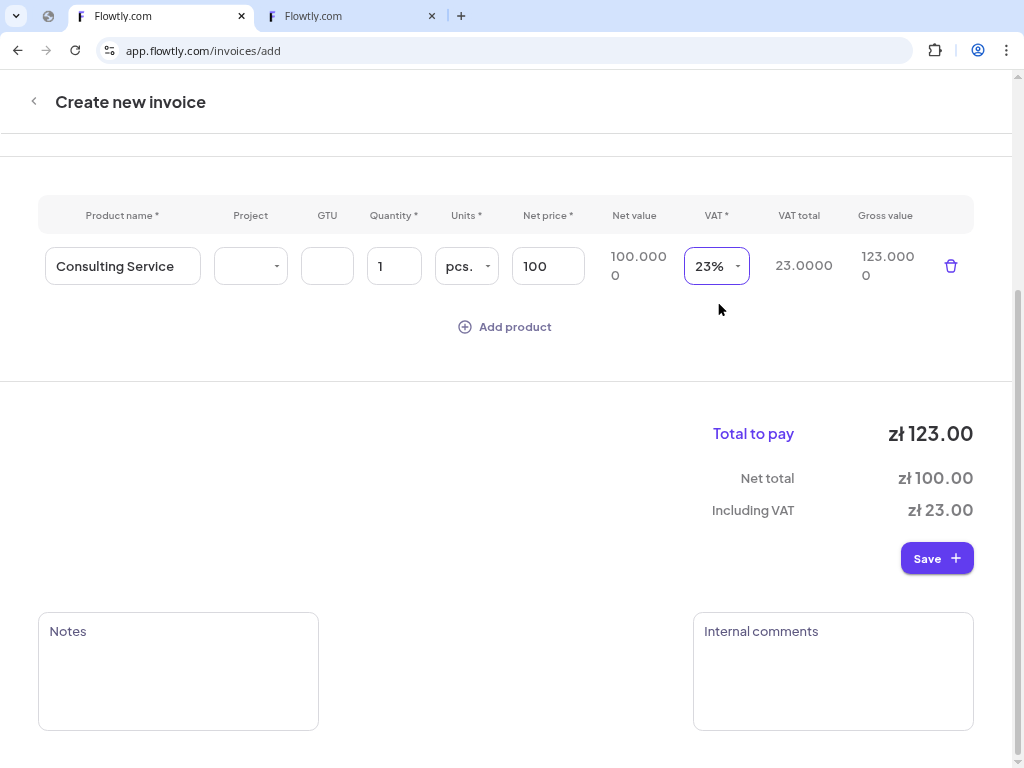
Scrolla till summeringen. När alla obligatoriska fält är ifyllda blir Save‑knappen blå. Klicka för att spara och gå till edit‑vyn.

Tips & råd
  • Använd förhandsgranskning om du vill dubbelkolla netto/brutto innan du sparar.
Fakturasammanfattning med aktiverad Save‑knapp
Steg 5

Generera PDF och öppna sändningsdialog

I edit‑vyn klicka "Generate PDF and send to customer". Flowtly renderar PDF i bakgrunden och visar e‑postpanelen.

Tips & råd
  • Du kan ladda ner PDF lokalt för extern arkivering.
Fakturaåtgärder med Generate PDF and send to customer markerad
Steg 6

Förbered kundmejlet

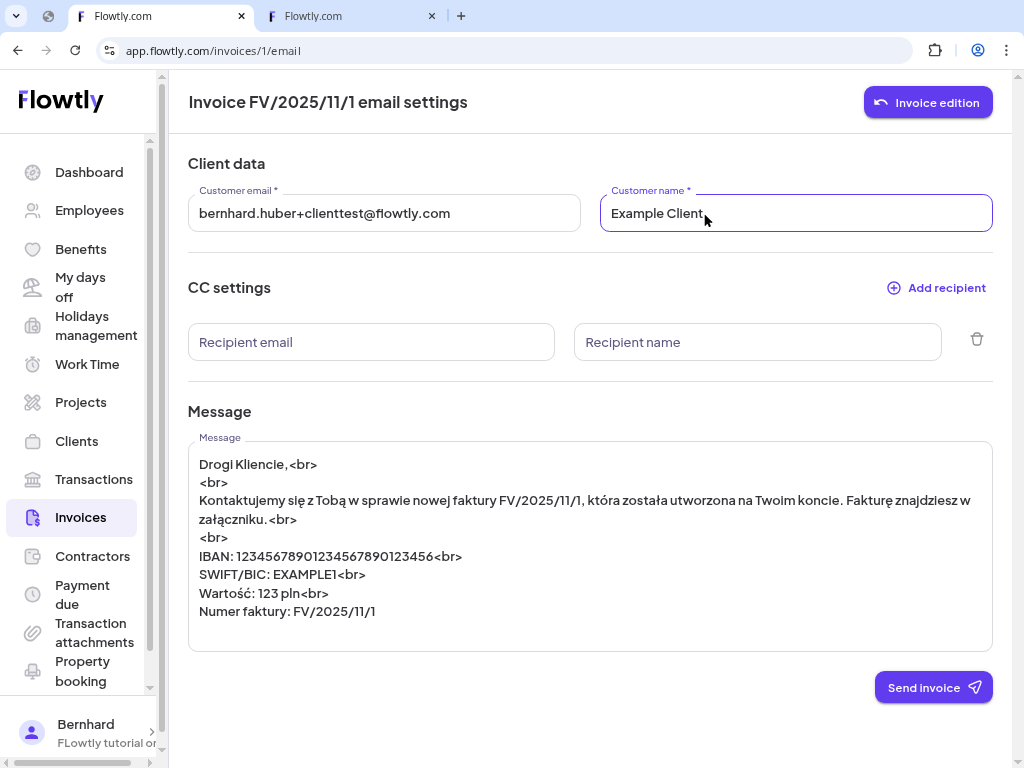
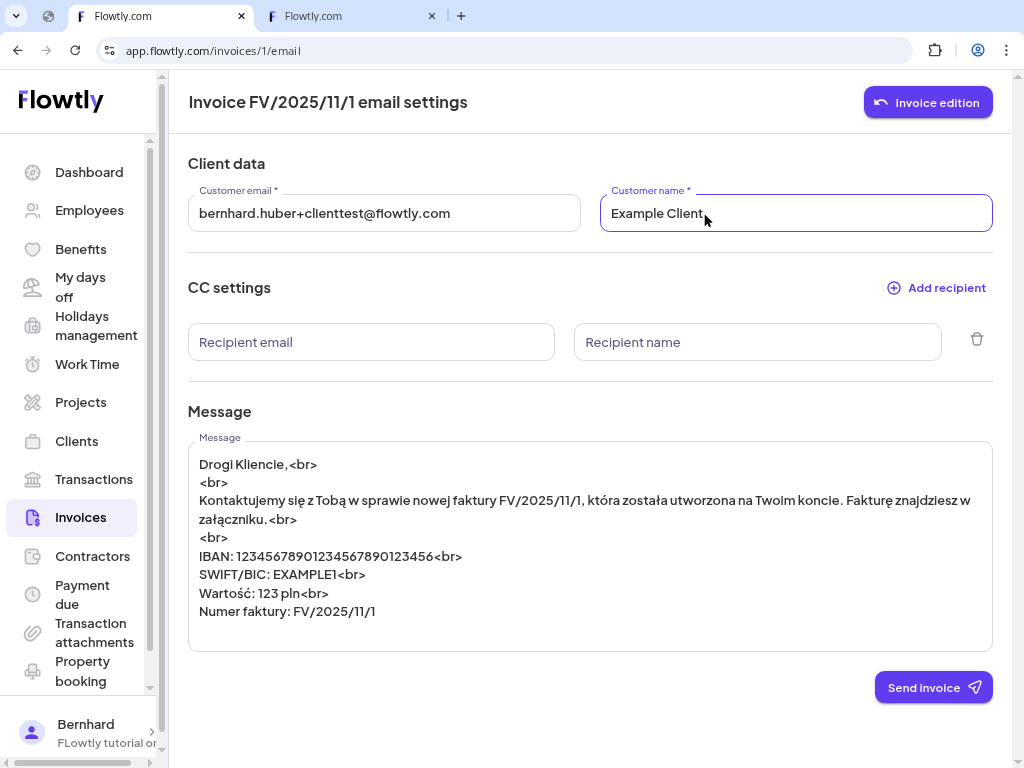
Ange mottagarens e‑post, valfria CC och justera ämne eller text vid behov. Flowtly bifogar den nya PDF:en automatiskt.

Tips & råd
  • Spara din favorittext som snippet för återanvändning.
E‑postformulär med fält för mottagare, ämne och meddelande
Steg 7

Skicka och bekräfta leverans

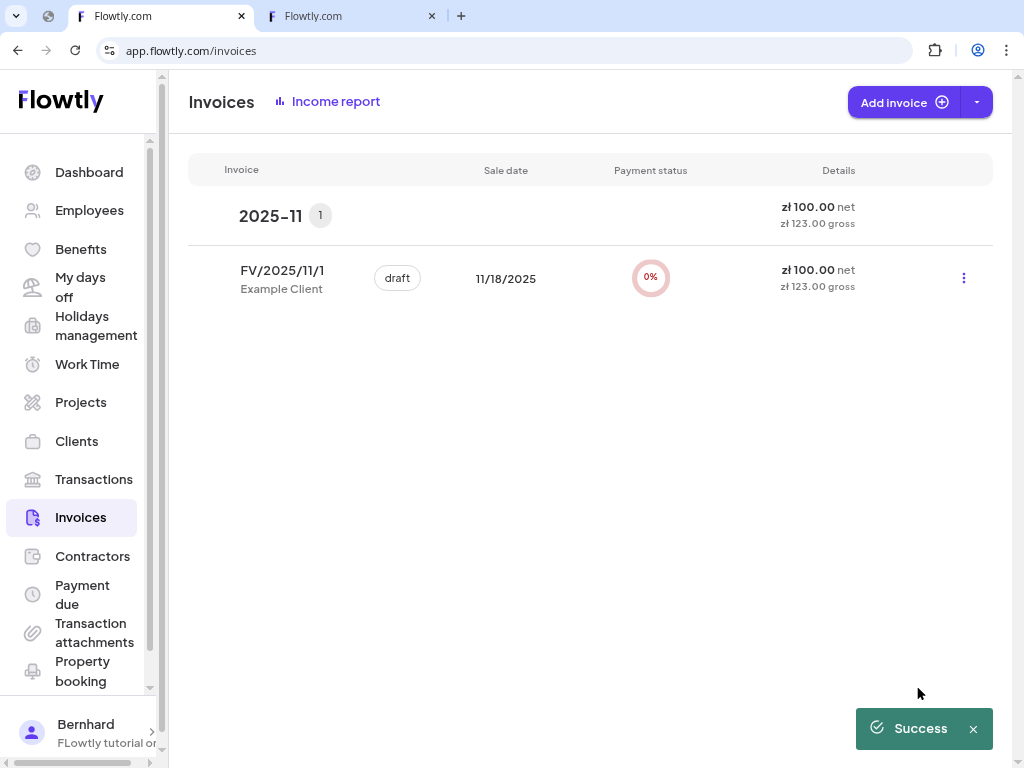
Tryck "Send invoice". Du återgår till listan med en toast som bekräftar och raden visar uppdaterad status.

Tips & råd
  • Använd filter för att kontrollera betalstatus eller skicka igen.
Fakturalista som visar skickad faktura med lyckad toast

Klart!

Kunden har nu en professionell faktura och PDF lagrad i Flowtly. Fortsätt med onlinebetalningar eller automatiska påminnelser.

Fler guider

Whatsapp