Kom igång

Skapa en organisation i Flowtly

En guidning från registrering av Flowtly‑konto till att starta din första organisation.

Tid
6 minuter
Nivå
Nybörjare
Flowtly‑registreringsformulär öppet i en webbläsare

Innan du börjar

Oavsett om du utvärderar Flowtly eller bjuder in teamet börjar du med att skapa en organisation. Den här guiden täcker hela vägen: registrera, aktivera kontot och namnge arbetsytan som ska lagra din data.

Du behöver bara en e‑postadress och några detaljer. Skärmdumparna är från produktionen så du kan följa tryggt.

Steg för steg

Slutför flödet

7 steg
Steg 1

Öppna registreringssidan

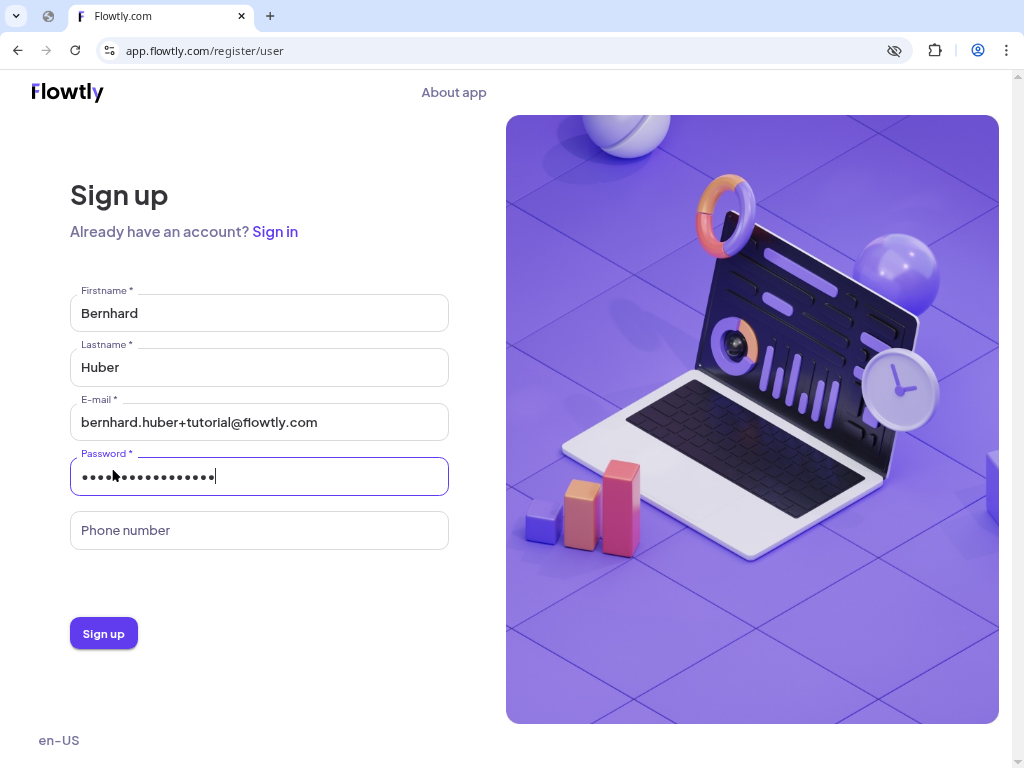
Gå till app.flowtly.com/register/user. Formuläret ber om förnamn, efternamn, e‑post och lösenord. Det är samma formulär som används i produktion.

Tips & råd
  • Använd en jobbmejl om du planerar att bjuda in kollegor.
  • Lösenord behöver minst åtta tecken, en siffra och ett specialtecken.
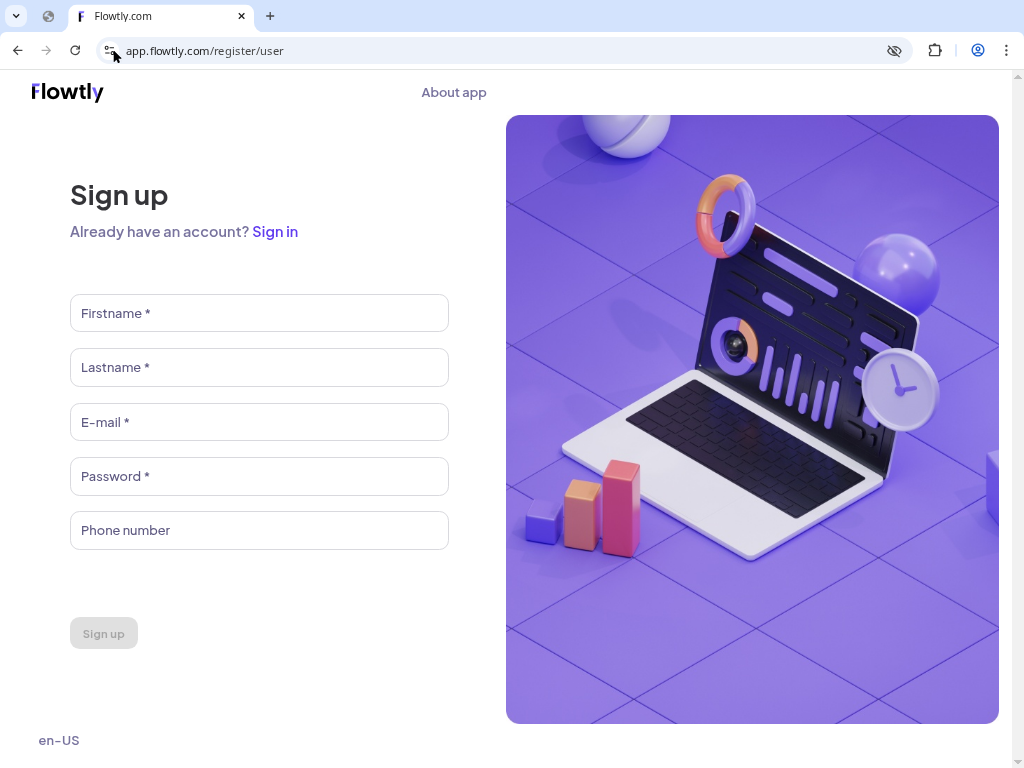
Registreringsformulär med fält för namn, e‑post och lösenord
Steg 2

Skapa din inloggning

Fyll i fälten, telefon är valfritt, och klicka "Sign up". Flowtly validerar lösenordet direkt.

Tips & råd
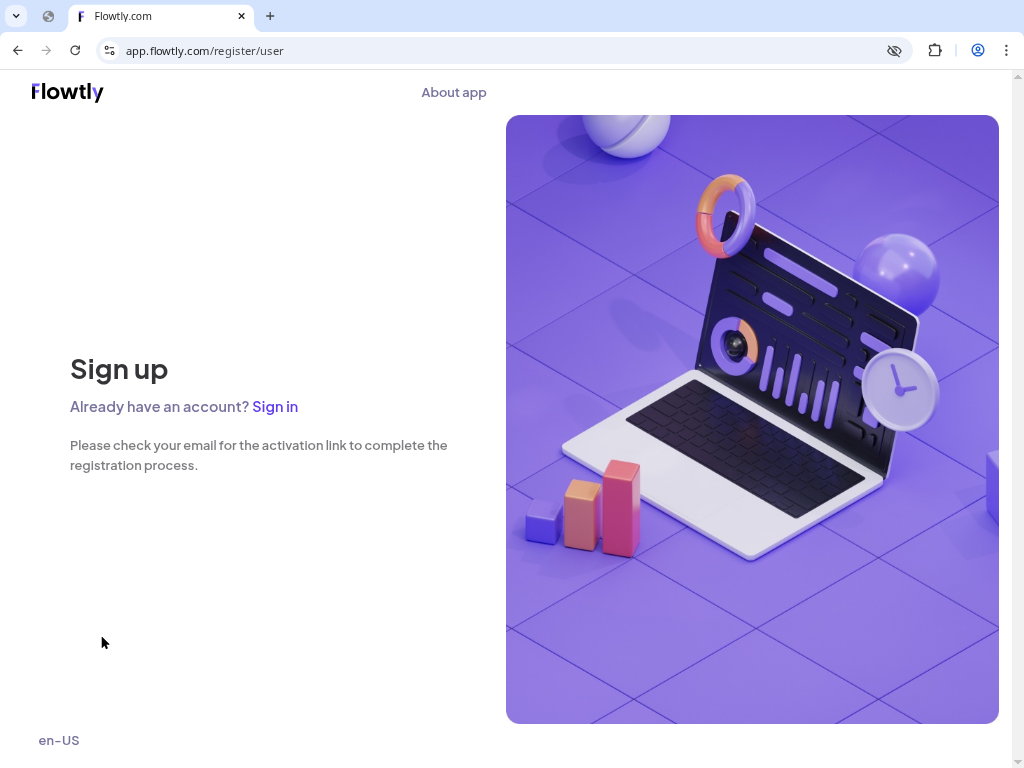
  • Success‑bannern påminner dig om att öppna aktiveringsmejlet innan du loggar in.
Användare fyller i Flowtly‑registreringen
Bekräftelse som uppmanar att kontrollera inkorgen
Steg 3

Aktivera kontot via mejl

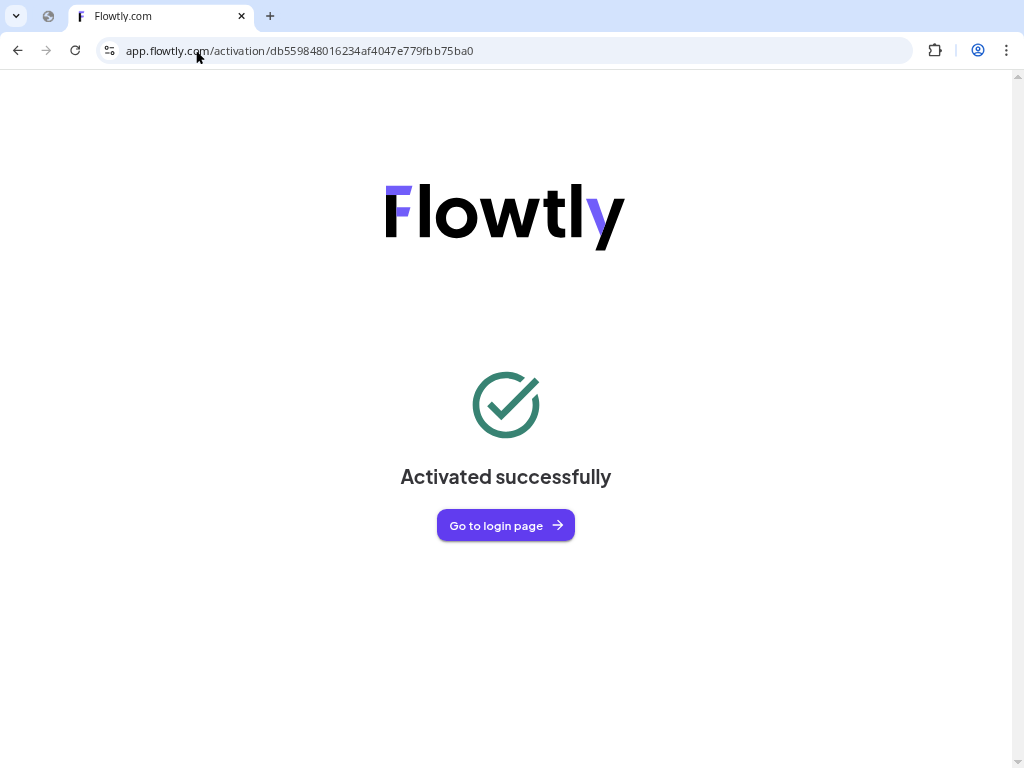
Öppna mejlet "Activate your Flowtly account" och klicka på knappen. Du landar på en bekräftelsesida med genväg till inloggningen.

Tips & råd
  • Fick du inget mejl? Kontrollera skräppost eller be om ett nytt från registreringssidan.
Flowtly‑aktivering och knapp till inloggning
Steg 4

Logga in och välj att skapa organisation

Gå till app.flowtly.com, skriv samma e‑post och lösenord och klicka "Sign in". Förstagångsanvändare ser ett tomt läge med "Create new organization".

Tips & råd
  • Du kan skapa flera organisationer senare; den första blir oftast produktion.
Steg 5

Starta guiden för organisation

Välj "Create new organization" för en kort guide. Flowtly behöver bara namnet just nu.

Tips & råd
  • Välj ett namn som teamet känner igen, t.ex. "Acme Finance" eller "Flowtly Demo".
Flowtly‑välkomstskärm med Create new organization
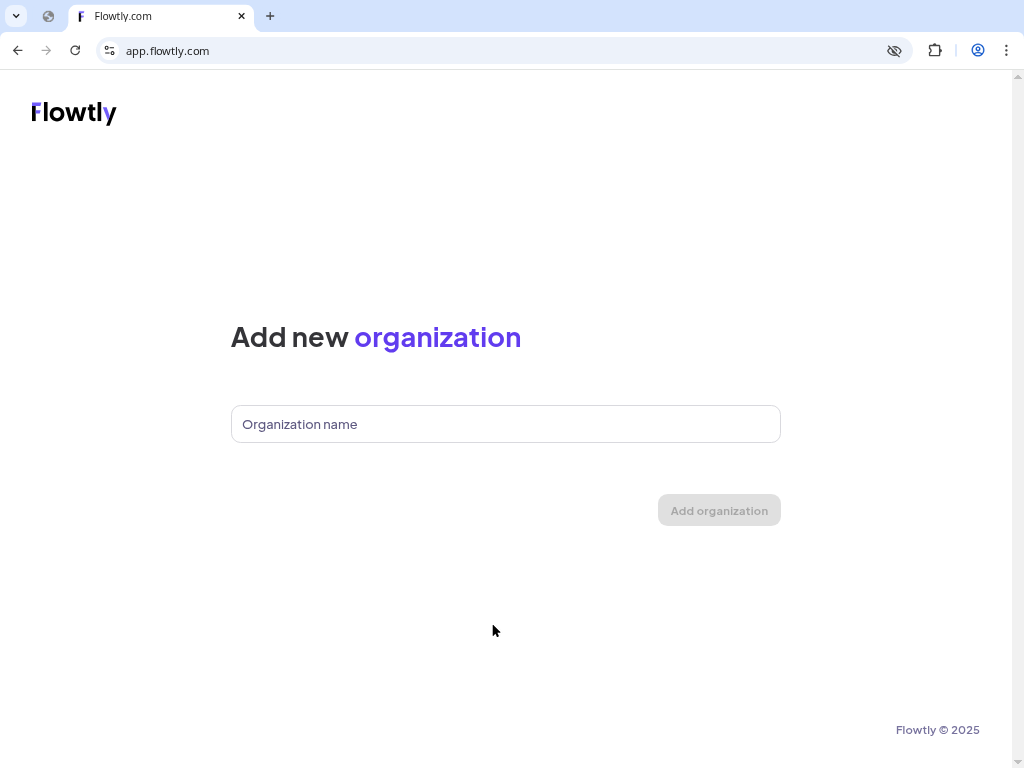
Modal för att skapa organisation med namnfält
Steg 6

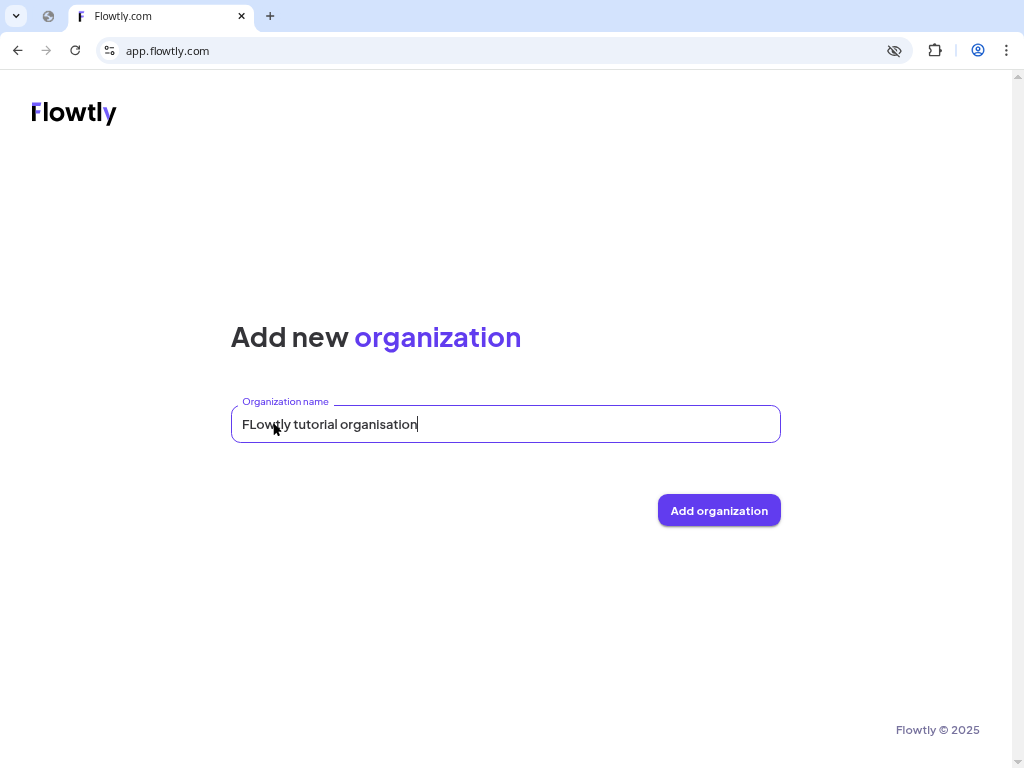
Ange organisationsnamn

Skriv namnet, kontrollera förhandsvisningen och klicka "Add organization". Knappen aktiveras först när fältet innehåller tecken.

Tips & råd
  • Flowtly skapar ett workspace‑ID från fältet, håll det kort och läsbart.
Formulär med ifyllt namn och aktiverad Add organization
Steg 7

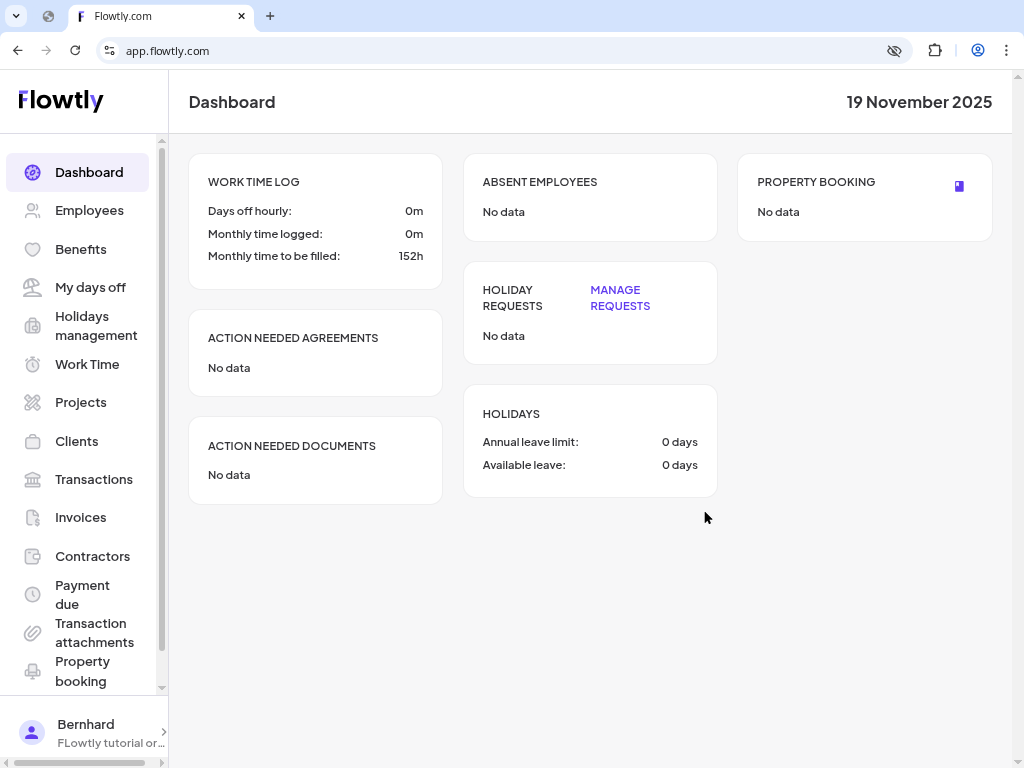
Bekräfta att du är på dashboarden

Efter kort laddning hamnar du på dashboarden med navigation för Employees, Projects, Clients m.m. Organisationen är nu live.

Tips & råd
  • Bokmärk URL:en och bjud in kollegor från Employees som nästa steg.

Klart!

Nu har du grunden för din Flowtly‑arbetsyta. Fortsätt med att bjuda in användare och koppla första bankkontot så att du kan fakturera eller registrera kostnader direkt.

Fler guider

Whatsapp