Erste Schritte

Aktive Projekte eines Nutzers in der Flowtly Console auflisten

Nutzen Sie die Flowtly Console, um in natürlicher Sprache eine strukturierte Liste aktiver Projekte eines Nutzers abzurufen.

Dauer
6 Minuten
Niveau
Einsteiger
Bitte zuerst diese Tutorials abschließen
Flowtly-Console-Anmeldebildschirm mit Feldern für E-Mail und Passwort

Bevor du beginnst

Die Flowtly Console (console.flowtly.com) ermöglicht die Interaktion mit Ihrer Organisation in natürlicher Sprache. In diesem Tutorial melden Sie sich an und bitten den Assistenten, alle aktiven Projekte aufzulisten, die einem bestimmten Nutzer zugewiesen sind.

Der Assistent gibt eine nach Projekttyp gruppierte Liste zurück, damit Sie Zuweisungen schnell prüfen können, ohne jedes Projekt einzeln zu öffnen.

Schritt für Schritt

Führe den Ablauf vollständig aus

3
Schritt 1

In der Flowtly Console anmelden

Gehen Sie zu console.flowtly.com und melden Sie sich mit Ihrem Flowtly-Konto an. Wenn Sie noch nicht mit einer Organisation verbunden sind, erstellen Sie zuerst eine Organisation und kehren Sie anschließend zur Console zurück.

Tipps
  • Verwenden Sie dieselben Zugangsdaten wie für app.flowtly.com, damit die Console Ihren Organisationskontext laden kann.
Flowtly-Console-Login-Formular mit dem Button „Enter console“
Schritt 2

Nach den aktiven Projekten des Nutzers fragen

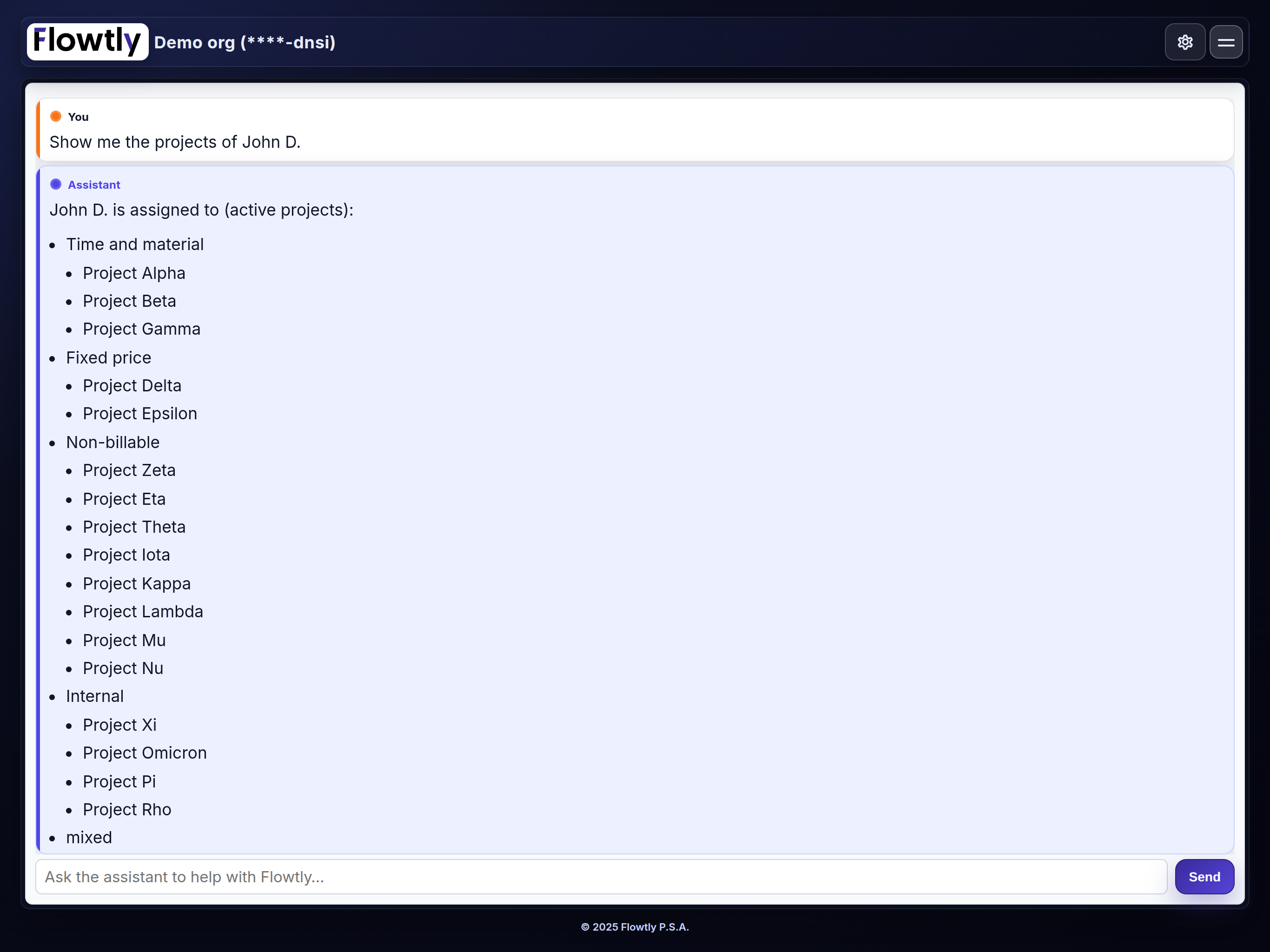
Geben Sie im Chat z. B. ein: „Zeig mir die Projekte von John D.“ Der Assistent antwortet mit den Projekten, die diesem Nutzer aktuell zugewiesen sind, gruppiert nach Projekttyp.

Tipps
  • Wenn mehrere Nutzer passen, ergänzen Sie die E-Mail-Adresse oder den vollständigen Namen zur eindeutigen Zuordnung.
  • Verwenden Sie Formulierungen wie „aktive Projekte“, um archivierte oder inaktive Projekte auszuschließen.
Flowtly-Console-Chat mit Prompt und gruppierter Projektliste
Schritt 3

Zugewiesene Personen eines Projekts anzeigen

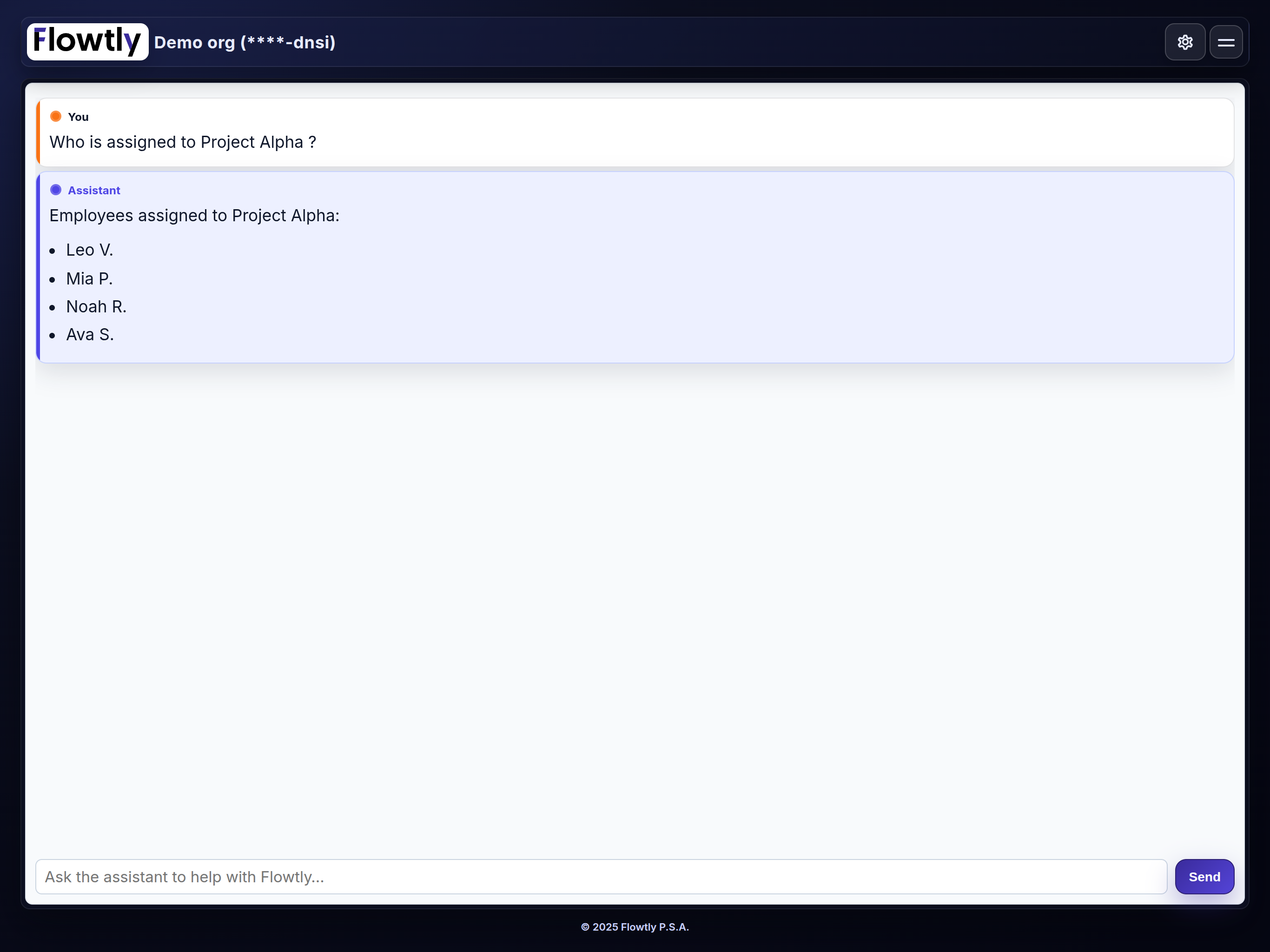
Fragen Sie, wer einem Projekt zugewiesen ist, z. B.: „Wer ist Project Alpha zugewiesen?“ Die Flowtly Console listet die aktuell zugewiesenen Personen auf, sodass Sie die Besetzung direkt im Chat prüfen können.

Tipps
  • Wenn es ähnliche Projektnamen gibt, verwenden Sie den exakten Namen wie in Flowtly angezeigt.
Antwort der Flowtly Console mit einer Liste der einem Projekt zugewiesenen Mitarbeitenden

Geschafft!

Sie können nun Projektzuweisungen für jeden Nutzer abfragen. Verfeinern Sie den Prompt mit „aktiv“, einem Projekttyp oder einem Zeitraum, wenn Sie eine engere Antwort benötigen.

Weitere Tutorials

HR & Personal

Mitarbeiter in Flowtly anlegen

Fügen Sie neue Teammitglieder hinzu, vergeben Sie Berechtigungen und aktivieren Sie Verträge, damit sie sofort mit Flowtly arbeiten können.

Whatsapp