Premiers pas

Lister les projets actifs d'un utilisateur dans Flowtly Console

Utilisez Flowtly Console pour demander en langage naturel une liste structurée des projets actifs attribués à un utilisateur.

Durée
6 minutes
Niveau
Débutant
Terminez d’abord ces tutoriels
Écran de connexion à Flowtly Console avec les champs e-mail et mot de passe

Avant de commencer

Flowtly Console (console.flowtly.com) vous permet d'interagir avec votre organisation en langage naturel. Dans ce tutoriel, vous vous connectez puis demandez à l'assistant de lister tous les projets actifs attribués à un utilisateur donné.

L'assistant renvoie une liste regroupée pour vérifier rapidement les attributions sans ouvrir chaque projet.

Étape par étape

Menez le parcours jusqu’au bout

Nombre d’étapes : 3
Étape 1

Connectez-vous à Flowtly Console

Rendez-vous sur console.flowtly.com et connectez-vous avec votre compte Flowtly. Si vous n'êtes pas encore relié à une organisation, créez-en une d'abord puis revenez dans la console.

Conseils
  • Utilisez le même identifiant que sur app.flowtly.com afin que la console puisse charger le contexte de votre organisation.
Formulaire de connexion Flowtly Console avec un bouton Enter console
Étape 2

Demandez les projets actifs de l'utilisateur

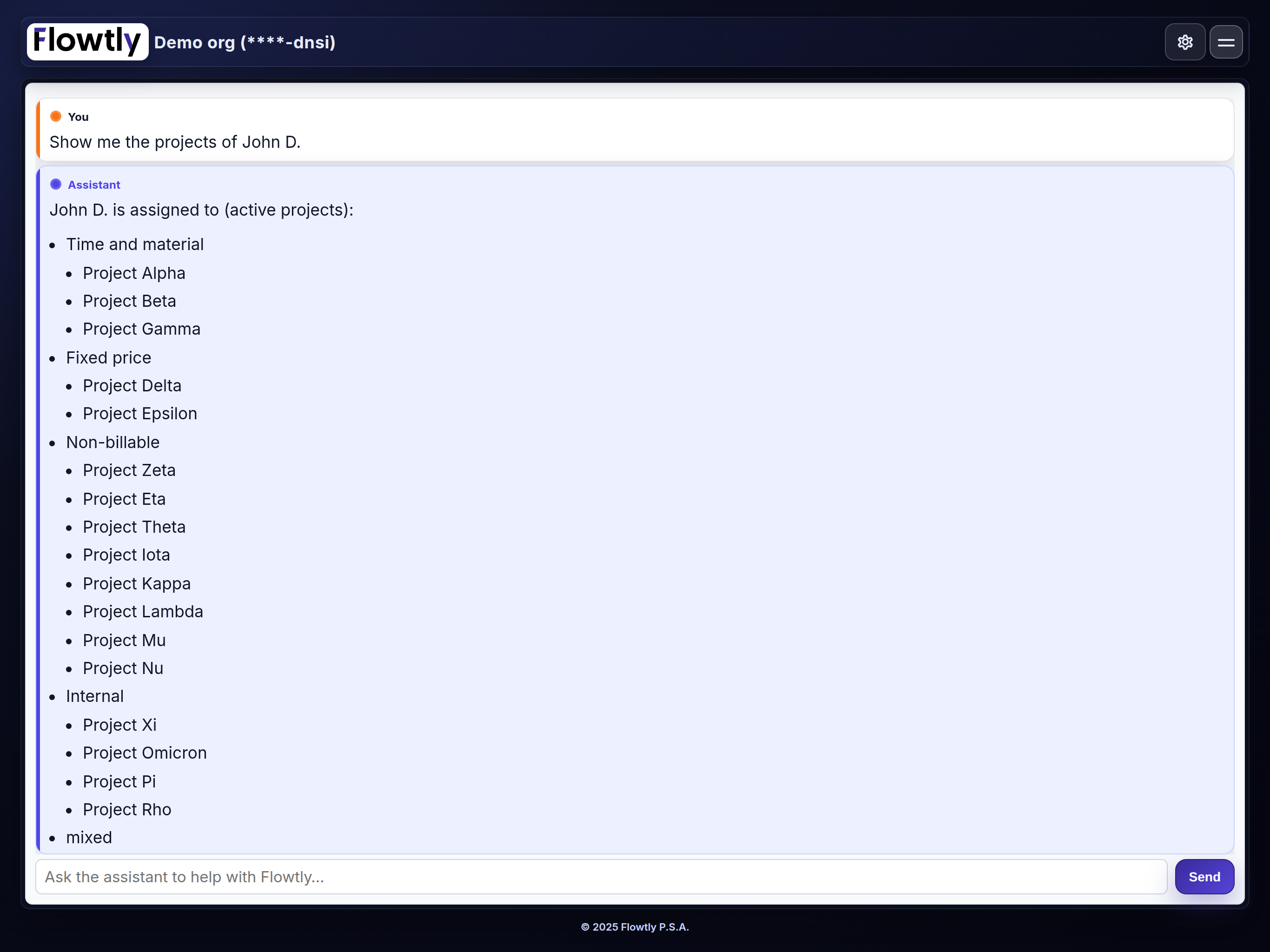
Dans le chat, demandez les projets actifs d'un utilisateur, par exemple : « Show me the projects of John D. » L'assistant répond avec les projets actuellement attribués à cette personne, regroupés par type de projet.

Conseils
  • Si plusieurs utilisateurs correspondent, ajoutez l'adresse e-mail ou le nom complet pour lever l'ambiguïté.
  • Utilisez des formulations comme « projets actifs » pour exclure les projets archivés ou inactifs.
Conversation Flowtly Console montrant une demande et une liste de projets regroupée
Étape 3

Lister les personnes affectées à un projet

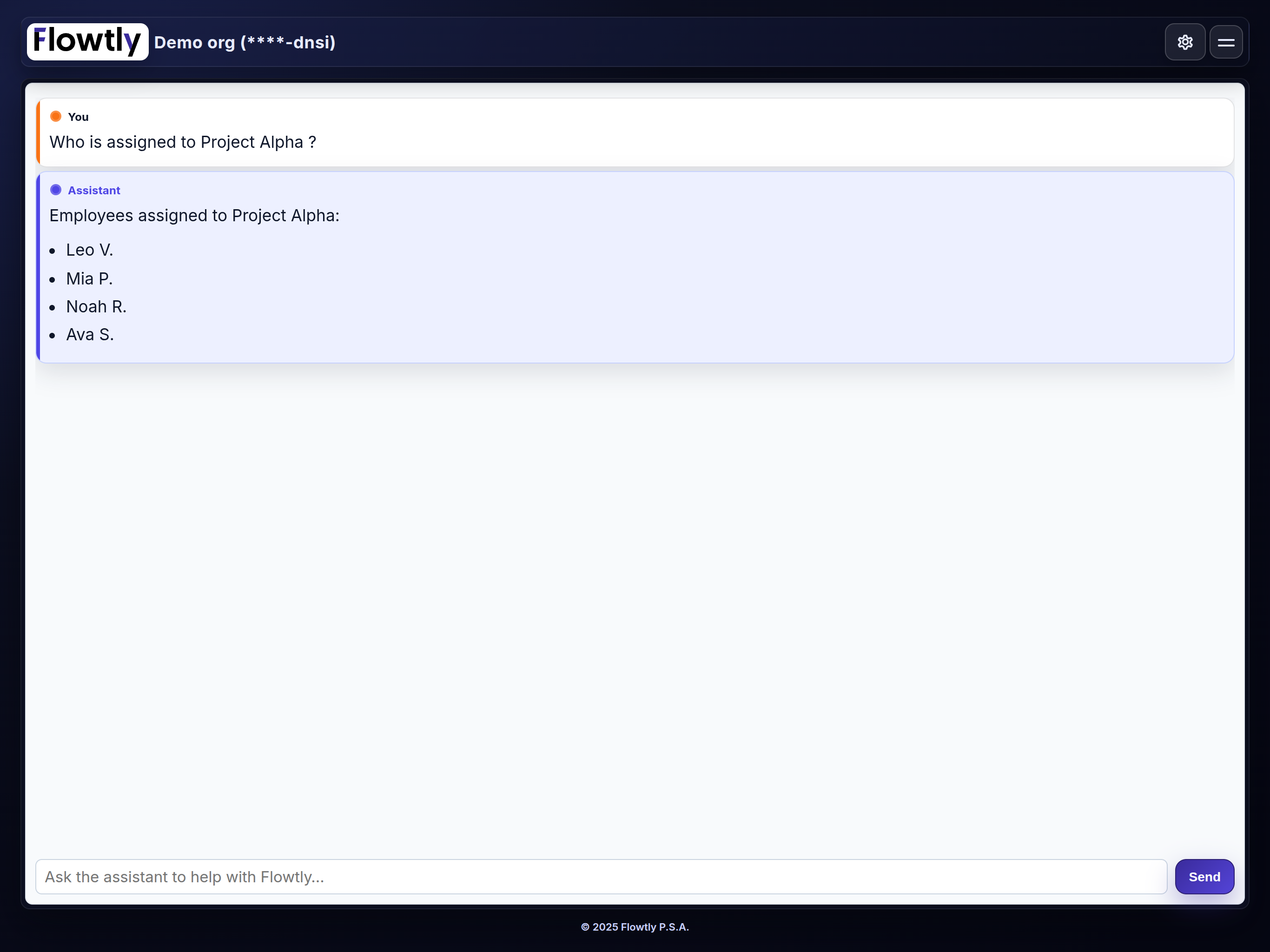
Demandez qui est affecté à un projet, par exemple : « Who is assigned to Project Alpha? » Flowtly Console renvoie les personnes actuellement affectées pour confirmer l'équipe sans quitter le chat.

Conseils
  • Si le nom du projet ressemble à d'autres, indiquez le nom exact tel qu'affiché dans Flowtly.
Réponse Flowtly Console listant les employés affectés à un projet

C’est terminé !

Vous pouvez maintenant consulter les attributions de projets pour n'importe quel utilisateur. Affinez la demande avec « actif », un type de projet ou une période si vous souhaitez une réponse plus ciblée.

Autres tutoriels

RH et collaborateurs

Créer un employé dans Flowtly

Ajoutez un collaborateur, attribuez les autorisations et activez son contrat pour qu’il puisse travailler dans Flowtly sans attendre.

Whatsapp