Primeros pasos

Listar los proyectos activos de un usuario en Flowtly Console

Usa Flowtly Console para pedir en lenguaje natural una lista estructurada de los proyectos activos asignados a un usuario.

Duración
6 minutos
Nivel
Principiante
Completa primero estos tutoriales
Pantalla de inicio de sesión de Flowtly Console con campos de correo y contraseña

Antes de empezar

Flowtly Console (console.flowtly.com) te permite interactuar con tu organización en lenguaje natural. En este tutorial iniciarás sesión y pedirás al asistente que liste todos los proyectos activos asignados a un usuario específico.

El asistente devuelve una lista agrupada para que puedas verificar asignaciones rápidamente sin abrir cada proyecto.

Paso a paso

Completa todo el recorrido

Número de pasos: 3
Paso 1

Inicia sesión en Flowtly Console

Ve a console.flowtly.com e inicia sesión con tu cuenta de Flowtly. Si todavía no estás conectado a una organización, crea una primero y vuelve a la consola.

Consejos
  • Usa el mismo acceso que en app.flowtly.com para que la consola pueda cargar el contexto de tu organización.
Formulario de inicio de sesión de Flowtly Console con el botón Enter console
Paso 2

Pide los proyectos activos del usuario

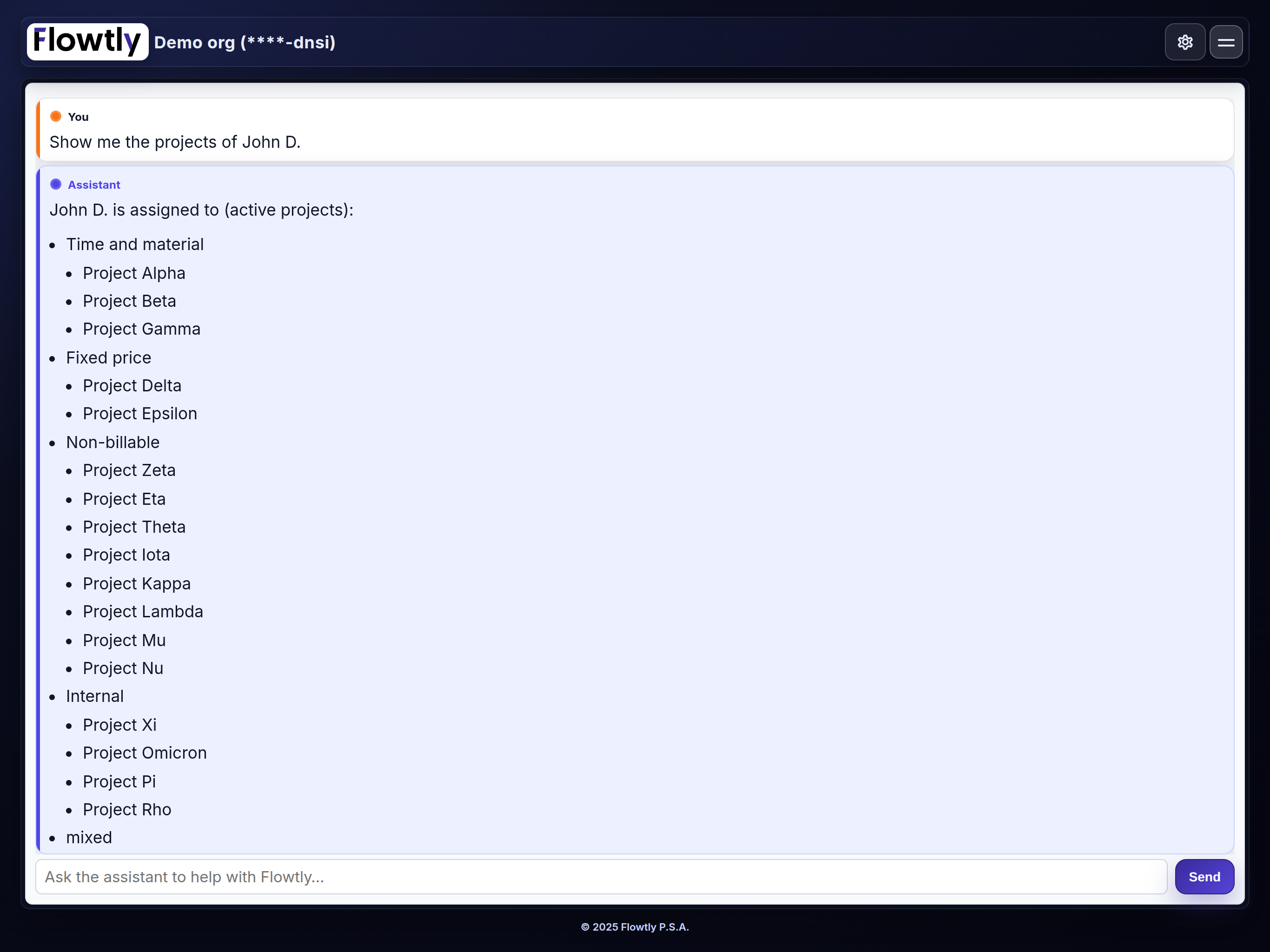
En el chat, pide los proyectos activos de un usuario, por ejemplo: “Show me the projects of John D.” El asistente responde con los proyectos asignados actualmente a ese usuario, agrupados por tipo de proyecto.

Consejos
  • Si hay varios usuarios con coincidencias, añade el correo o el nombre completo para desambiguar.
  • Usa expresiones como “proyectos activos” para excluir proyectos archivados o inactivos.
Conversación en Flowtly Console con un prompt y una lista de proyectos agrupada
Paso 3

Lista las personas asignadas a un proyecto

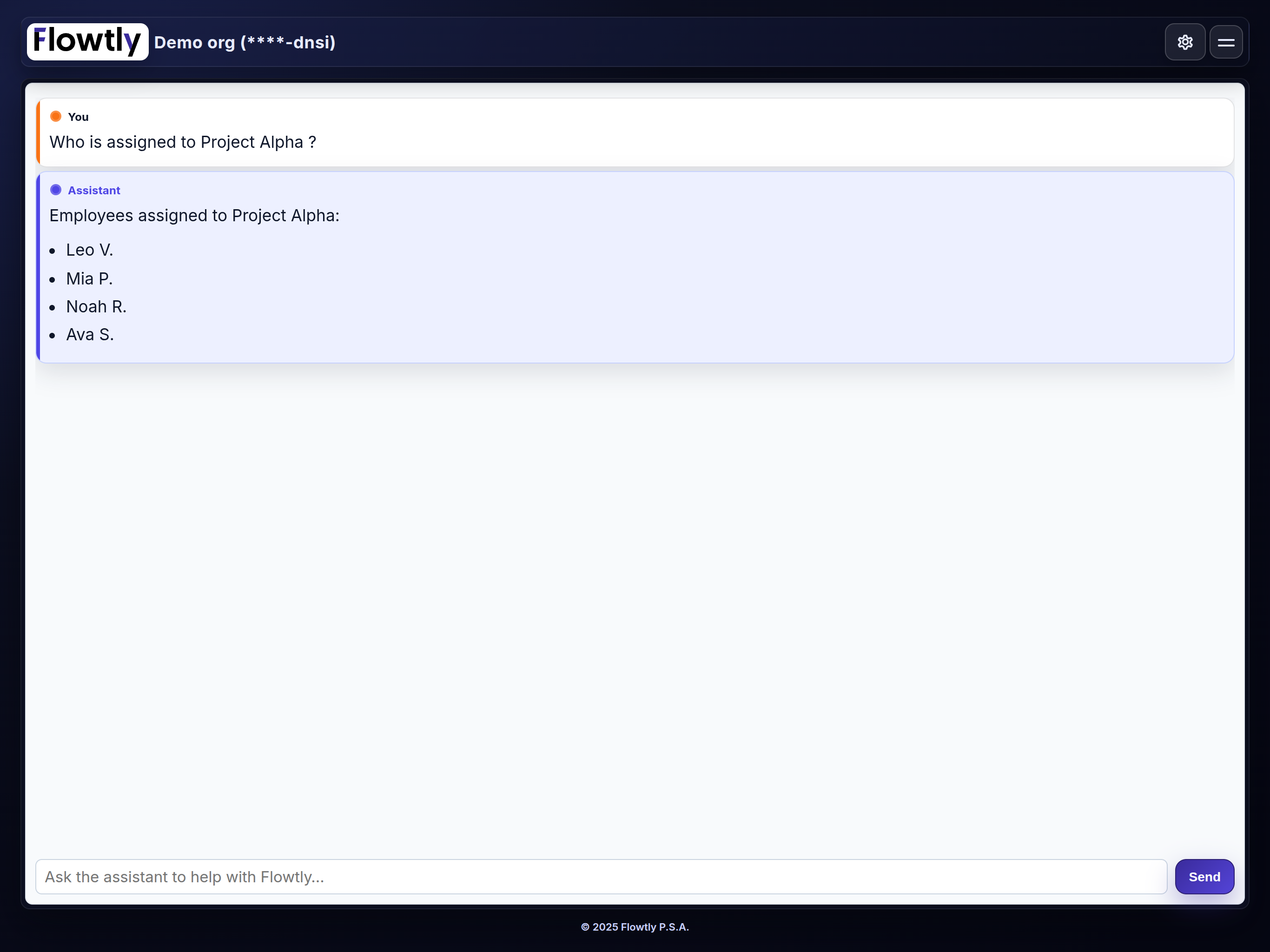
Pregunta quién está asignado a un proyecto, por ejemplo: “Who is assigned to Project Alpha?” Flowtly Console devuelve las personas asignadas actualmente para que puedas confirmar el equipo sin salir del chat.

Consejos
  • Si el nombre del proyecto se parece a otros, usa el nombre exacto tal como aparece en Flowtly.
Respuesta de Flowtly Console listando empleados asignados a un proyecto

¡Listo!

Ahora puedes consultar asignaciones de proyectos para cualquier usuario. Prueba a refinar el prompt con “activos”, un tipo de proyecto o un rango de fechas cuando necesites una respuesta más acotada.

Más tutoriales

Personas y RR. HH.

Crear un empleado en Flowtly

Da de alta a un nuevo compañero, asigna permisos y activa su contrato para que pueda usar Flowtly de inmediato.

Whatsapp